Benutzerdefinierte Nodes in n8n erstellen: Ein vollständiger Entwickler-Leitfaden
n8n bringt über 400 fertige Nodes mit, deckt damit aber kein hausinternes ERP und keine Branchen-API ab. Dieser Leitfaden führt Entwickler durch die komplette Custom-Node-Entwicklung: Projekt-Setup, die Wahl zwischen deklarativem und programmatischem Stil, Inputs, Outputs, Parameter und Credentials, dazu Error-Handling, Tests und das Deployment in die eigene n8n-Instanz.
Obwohl n8n über 400+ integrierte Nodes bietet, gibt es Situationen, in denen Sie etwas benötigen, das noch nicht existiert. Vielleicht arbeiten Sie mit einer proprietären API, benötigen spezifische Datentransformationen oder möchten interne Systeme integrieren. Custom Nodes ermöglichen es Ihnen, maßgeschneiderte Lösungen zu entwickeln, die genau Ihren geschäftlichen Anforderungen entsprechen.
Ob Sie ein Entwickler sind, der die Funktionen von n8n erweitern möchte, oder ein Business-Anwender, der eine spezifische Integration benötigt - dieser Leitfaden führt Sie durch alles, was Sie über die Erstellung von Custom Nodes wissen müssen.
n8n Node-Architektur verstehen
Bevor Sie mit der Entwicklung beginnen, ist es wichtig zu verstehen, wie n8n Nodes unter der Haube funktionieren.
Was ist ein Node?
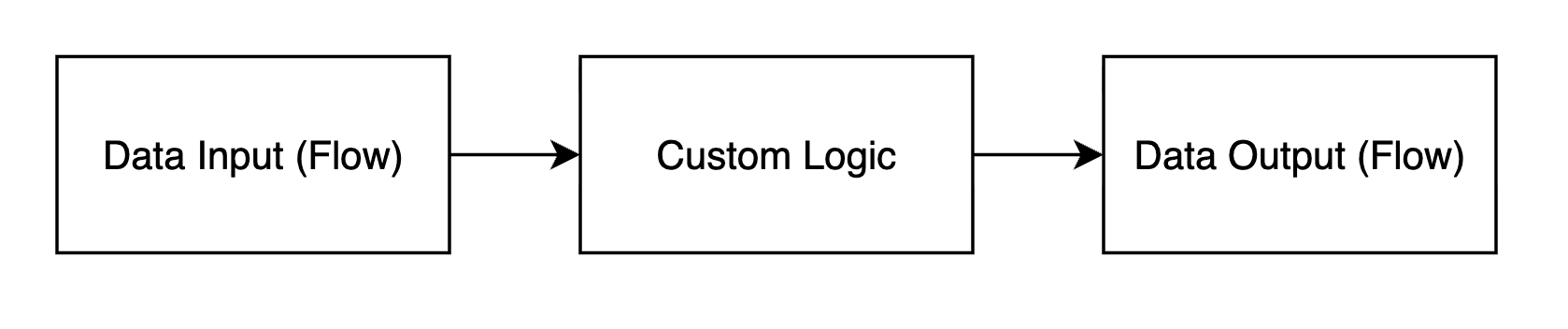
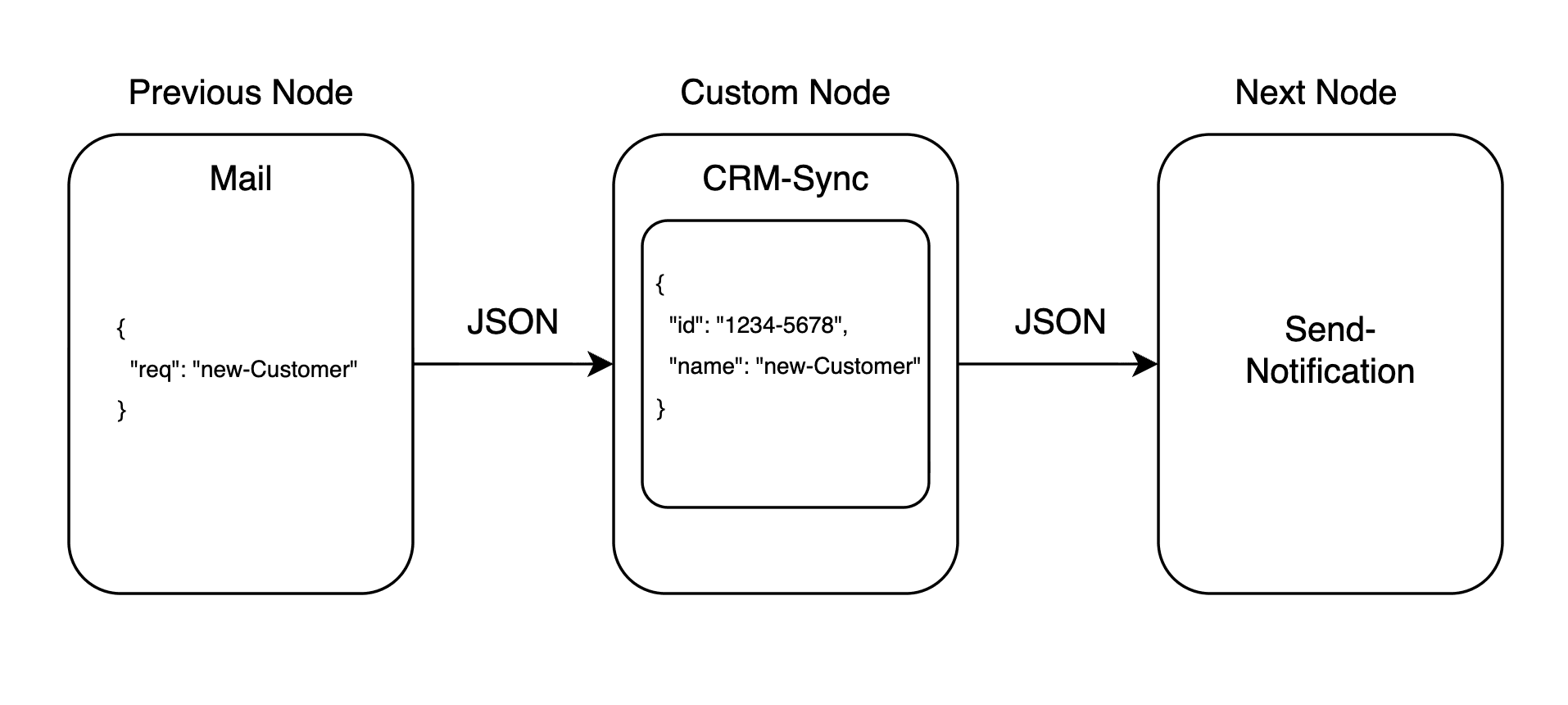
In n8n ist ein Node eine funktionale Einheit, die eine spezifische Aufgabe ausführt, wie das Versenden einer E-Mail, das Durchführen einer HTTP-Anfrage oder das Abfragen einer Datenbank. Jeder Node verfügt über:
Inputs: Eingehende Datenverbindungen
Outputs: Ausgehende Datenverbindungen
Parameters: Konfigurationsoptionen
Credentials: Authentifizierungsinformationen
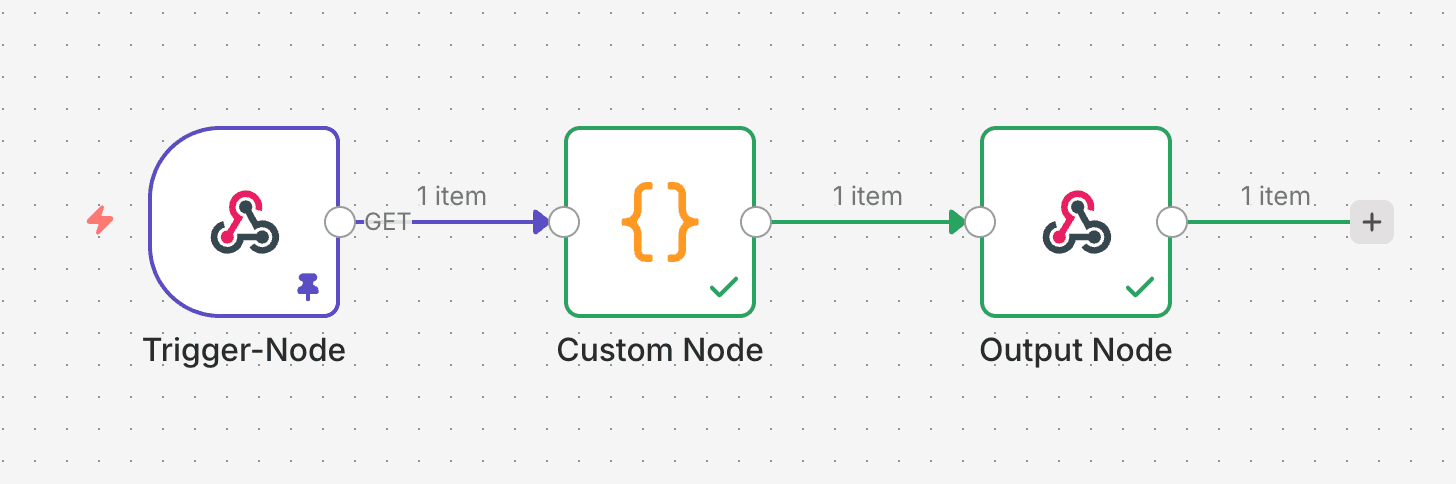
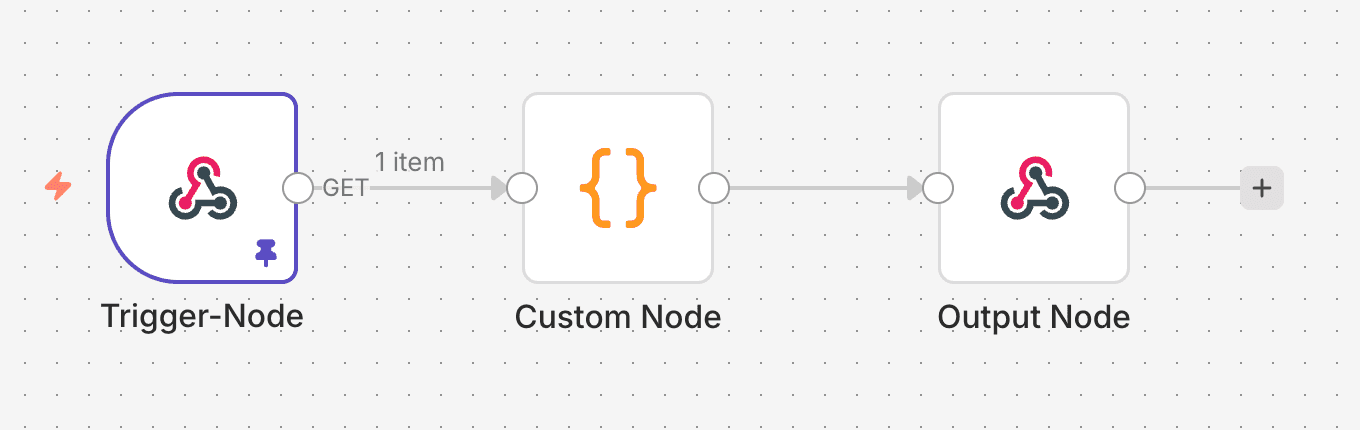
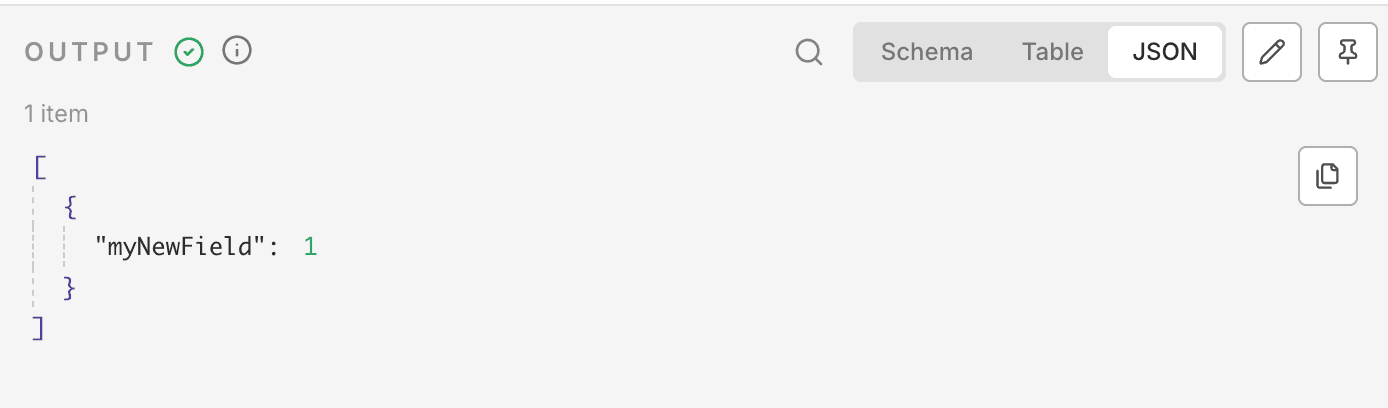
Visuelle Node-Struktur im n8n Interface
So erscheint ein typischer Custom Node im n8n Workflow-Editor
Verwenden Sie das offizielle n8n-Starter-Template:
# Starter-Template klonengit clone https://github.com/n8n-io/n8n-nodes-starter.git my-custom-node
cd my-custom-node
# Dependencies installierennpminstall# Node bauennpm run build
Schritt 3: Mit n8n verlinken
# Ihren Node mit n8n verlinkennpmlink# Im n8n-Installationsverzeichnis (~/.n8n/custom)npmlink my-custom-node
Hinweis: Führen Sie npm link my-custom-node innerhalb von ~/.n8n/custom aus. Erstellen Sie das Verzeichnis (falls es nicht existiert), und starten Sie dann n8n neu.
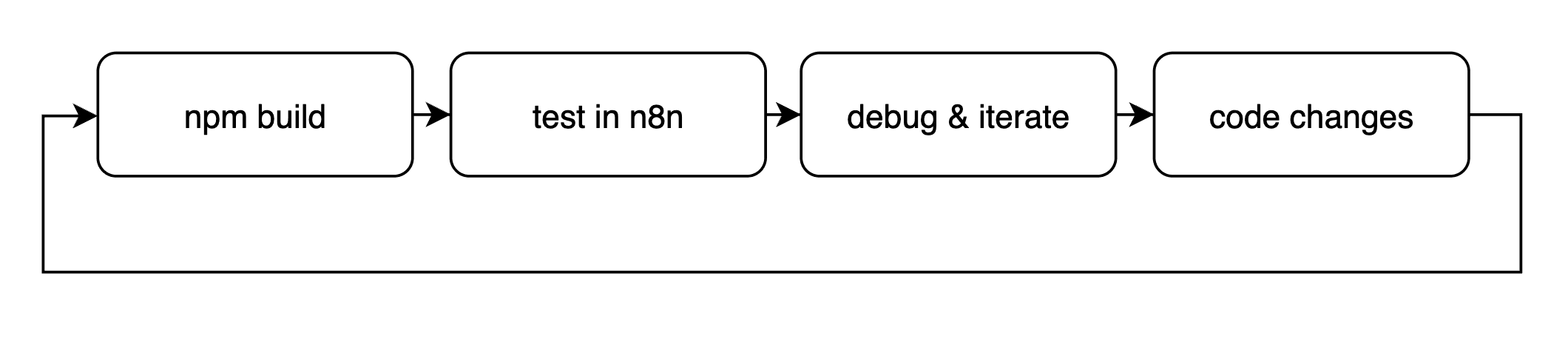
Development Workflow Diagram
Den richtigen Node-Stil wählen
n8n bietet zwei Haupt-Node-Building-Stile: deklarativ und programmatisch. Das Verstehen des Unterschieds ist entscheidend für den Erfolg Ihres Projekts.
Deklarativer Stil
Am besten geeignet für: Einfache API-Integrationen, CRUD-Operationen, unkomplizierte Datentransformationen
Am besten geeignet für: Komplexe Logik, benutzerdefinierte Datenverarbeitung, mehrere API-Aufrufe, fortgeschrittenes Error-Handling
Eigenschaften:
Vollständige Kontrolle über die Ausführung
Benutzerdefinierte Fehlerbehandlung
Komplexe Datenmanipulation
Mehrere API-Interaktionen
Beispielstruktur:
1// Programmatischer Node verwendet execute-Methode2asyncexecute(this: IExecuteFunctions):Promise<INodeExecutionData[][]>{3const items =this.getInputData();4const returnData: INodeExecutionData[]=[];56for(let i =0; i < items.length; i++){7// Benutzerdefinierte Logik hier8const result =awaitthis.performCustomOperation(items[i]);9 returnData.push({ json: result });10}1112return[returnData];13}
Entscheidungsmatrix
Merkmal
Deklarativ
Programmatisch
Entwicklungsgeschwindigkeit
⚡ Schnell
🐢 Langsamer
Anpassungsfähigkeit
🔒 Begrenzt
🎯 Volle Kontrolle
Fehlerbehandlung
🤖 Automatisch
🔧 Manuell
Komplexe Logik
❌ Nein
✅ Ja
API-Paginierung
🤖 Integriert
🔧 Benutzerdefiniert
Ihren ersten Custom Node erstellen
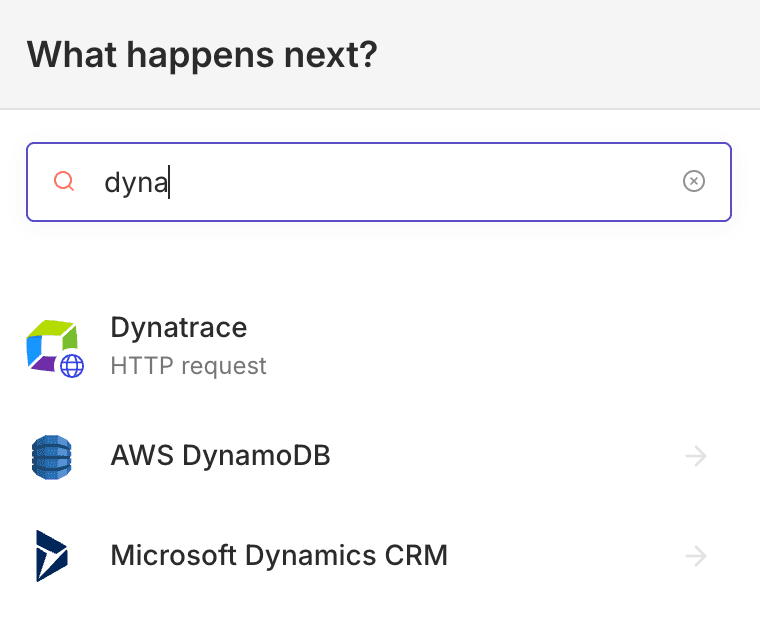
Lassen Sie uns ein praktisches Beispiel erstellen: einen Microsoft Dynamics Lead Manager Node, der Leads in Dynamics 365 CRM erstellt, liest und aktualisiert.
Visuelle Vorschau: Was wir bauen
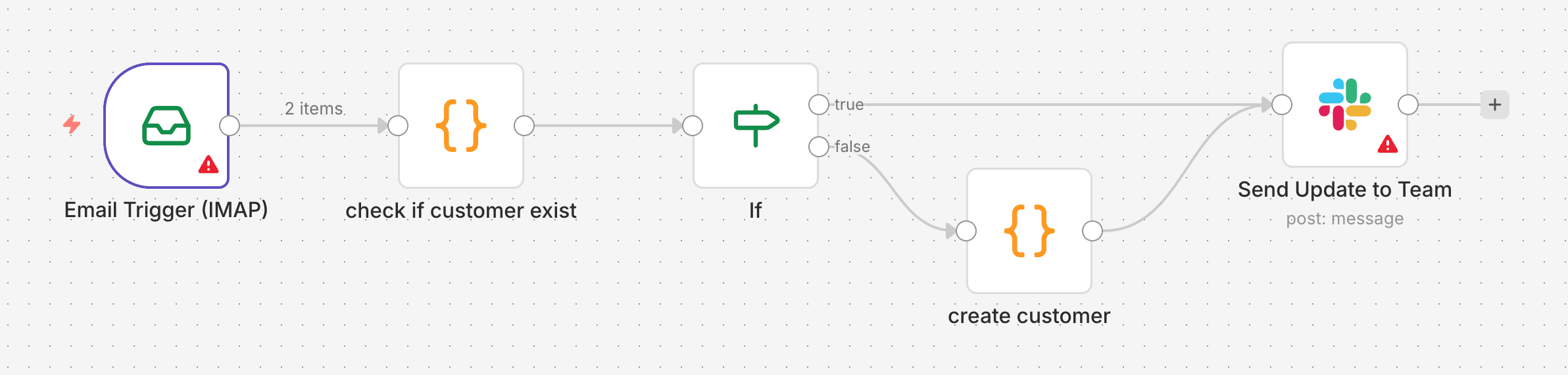
So wird unser Microsoft Dynamics Lead Manager Node in der n8n-Oberfläche aussehen und funktionieren:
Node im Workflow Canvas
Schritt 1: Node-Metadaten definieren
Erstellen Sie MicrosoftDynamicsLeads.node.json:
MicrosoftDynamicsLeads.node.json
{"displayName":"Microsoft Dynamics Leads","name":"microsoftDynamicsLeads","icon":"file:dynamics365.svg","group":["transform"],"version":1,"description":"Manage leads in Microsoft Dynamics 365 CRM","defaults":{"name":"Dynamics Leads"},"inputs":["main"],"outputs":["main"],"credentials":[{"name":"microsoftDynamicsApi","required":true}],"properties":[{"displayName":"Operation","name":"operation","type":"options","options":[{"name":"Create Lead","value":"create"},{"name":"Read Lead","value":"read"},{"name":"Update Lead","value":"update"}],"default":"create","required":true},{"displayName":"Lead ID","name":"leadId","type":"string","default":"","required":true,"displayOptions":{"show":{"operation":["read","update"]}},"description":"The ID of the lead to read or update"},{"displayName":"First Name","name":"firstname","type":"string","default":"","required":true,"displayOptions":{"show":{"operation":["create","update"]}},"description":"First name of the lead"},{"displayName":"Last Name","name":"lastname","type":"string","default":"","required":true,"displayOptions":{"show":{"operation":["create","update"]}},"description":"Last name of the lead"},{"displayName":"Email","name":"emailaddress1","type":"string","default":"","displayOptions":{"show":{"operation":["create","update"]}},"description":"Email address of the lead"},{"displayName":"Company","name":"companyname","type":"string","default":"","displayOptions":{"show":{"operation":["create","update"]}},"description":"Company name of the lead"}]}
Schritt 2: Node-Logik implementieren
Erstellen Sie MicrosoftDynamicsLeads.node.ts:
import{ IExecuteFunctions, INodeExecutionData, INodeType, INodeTypeDescription, NodeApiError, NodeOperationError,}from"n8n-workflow";exportclassMicrosoftDynamicsLeadsimplementsINodeType{ description: INodeTypeDescription ={ displayName:"Microsoft Dynamics Leads", name:"microsoftDynamicsLeads", icon:"file:dynamics365.svg", group:["transform"], version:1, description:"Manage leads in Microsoft Dynamics 365 CRM", defaults:{ name:"Dynamics Leads",}, inputs:["main"], outputs:["main"], credentials:[{ name:"microsoftDynamicsApi", required:true,},], properties:[// Properties würden hier aus der JSON-Datei geladen],};asyncexecute(this: IExecuteFunctions):Promise<INodeExecutionData[][]>{const items =this.getInputData();const returnData: INodeExecutionData[]=[];for(let i =0; i < items.length; i++){try{const operation =this.getNodeParameter("operation", i)asstring;const credentials =awaitthis.getCredentials("microsoftDynamicsApi");const instanceUrl = credentials.instanceUrl asstring;const accessToken = credentials.accessToken asstring;const baseUrl =`${instanceUrl}/api/data/v9.2`;let result:any;switch(operation){case"create":{// Lead erstellenconst firstname =this.getNodeParameter("firstname", i)asstring;const lastname =this.getNodeParameter("lastname", i)asstring;const emailaddress1 =this.getNodeParameter("emailaddress1", i,)asstring;const companyname =this.getNodeParameter("companyname", i,)asstring;const leadData ={ firstname, lastname, emailaddress1, companyname, subject:`Lead: ${firstname}${lastname}`,}; result =awaitthis.helpers.request({ method:"POST", url:`${baseUrl}/leads`, headers:{ Authorization:`Bearer ${accessToken}`,"Content-Type":"application/json","OData-MaxVersion":"4.0","OData-Version":"4.0",}, body: leadData, json:true,}); returnData.push({ json:{ operation:"create", success:true, leadId: result.leadid,...leadData,},});break;}case"read":{// Lead abrufenconst leadId =this.getNodeParameter("leadId", i)asstring; result =awaitthis.helpers.request({ method:"GET", url:`${baseUrl}/leads(${leadId})`, headers:{ Authorization:`Bearer ${accessToken}`,"OData-MaxVersion":"4.0","OData-Version":"4.0",}, json:true,}); returnData.push({ json:{ operation:"read", success:true, lead: result,},});break;}case"update":{// Lead aktualisierenconst leadId =this.getNodeParameter("leadId", i)asstring;const firstname =this.getNodeParameter("firstname", i)asstring;const lastname =this.getNodeParameter("lastname", i)asstring;const emailaddress1 =this.getNodeParameter("emailaddress1", i,)asstring;const companyname =this.getNodeParameter("companyname", i,)asstring;const updateData ={ firstname, lastname, emailaddress1, companyname,};awaitthis.helpers.request({ method:"PATCH", url:`${baseUrl}/leads(${leadId})`, headers:{ Authorization:`Bearer ${accessToken}`,"Content-Type":"application/json","OData-MaxVersion":"4.0","OData-Version":"4.0",}, body: updateData, json:true,}); returnData.push({ json:{ operation:"update", success:true, leadId,...updateData,},});break;}default:thrownewNodeOperationError(this.getNode(),`Unknown operation: ${operation}`,);}}catch(error){if(this.continueOnFail()){ returnData.push({ json:{ error: error.message, statusCode: error.statusCode,},});continue;}// Spezifisches Error Handling für Dynamics APIif(error.statusCode ===401){thrownewNodeApiError(this.getNode(), error,{ message:"Authentication failed", description:"Please check your credentials and access token",});}if(error.statusCode ===404){thrownewNodeOperationError(this.getNode(),"Lead not found or you do not have access",);}thrownewNodeOperationError(this.getNode(), error);}}return[returnData];}}
Schritt 3: Credentials erstellen
Erstellen Sie MicrosoftDynamicsApi.credentials.ts:
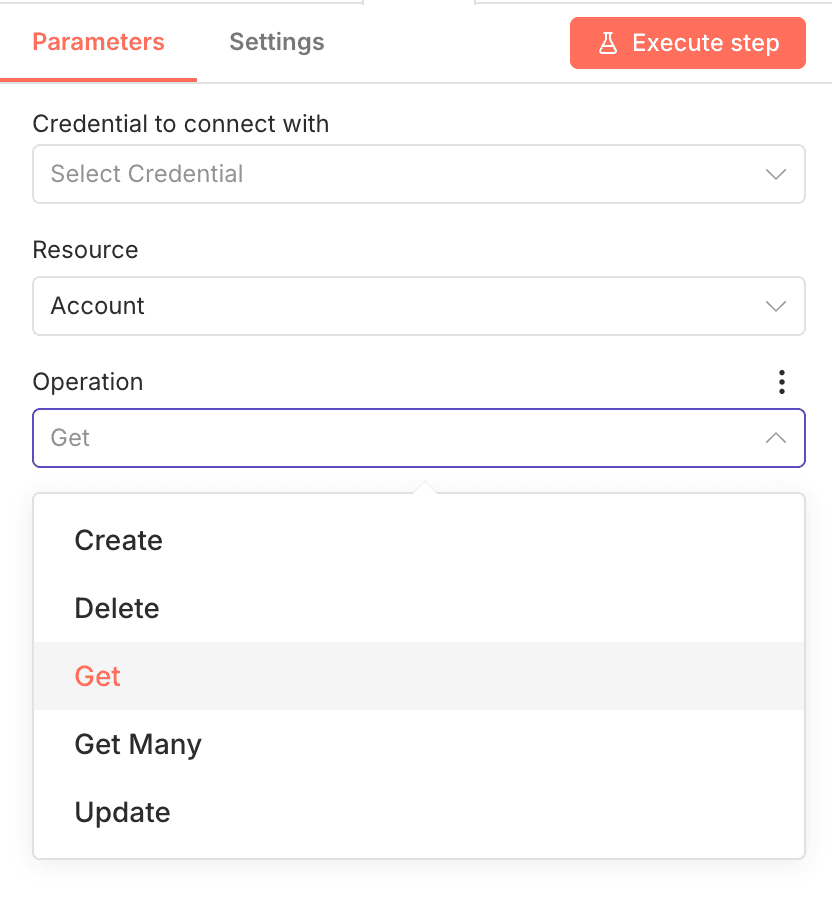
Lassen Sie Ihren Node sich basierend auf Benutzerauswahlen anpassen:
{ displayName:'Operation', name:'operation', type:'options', options:[{ name:'Create Lead', value:'create',},{ name:'Read Lead', value:'read',},{ name:'Update Lead', value:'update',},],default:'create',},{ displayName:'Lead ID', name:'leadId', type:'string',default:'', displayOptions:{ show:{ operation:['read','update'],},}, description:'ID of the lead to read or update',},{ displayName:'First Name', name:'firstname', type:'string',default:'', displayOptions:{ show:{ operation:['create','update'],},}, description:'First name of the lead',},
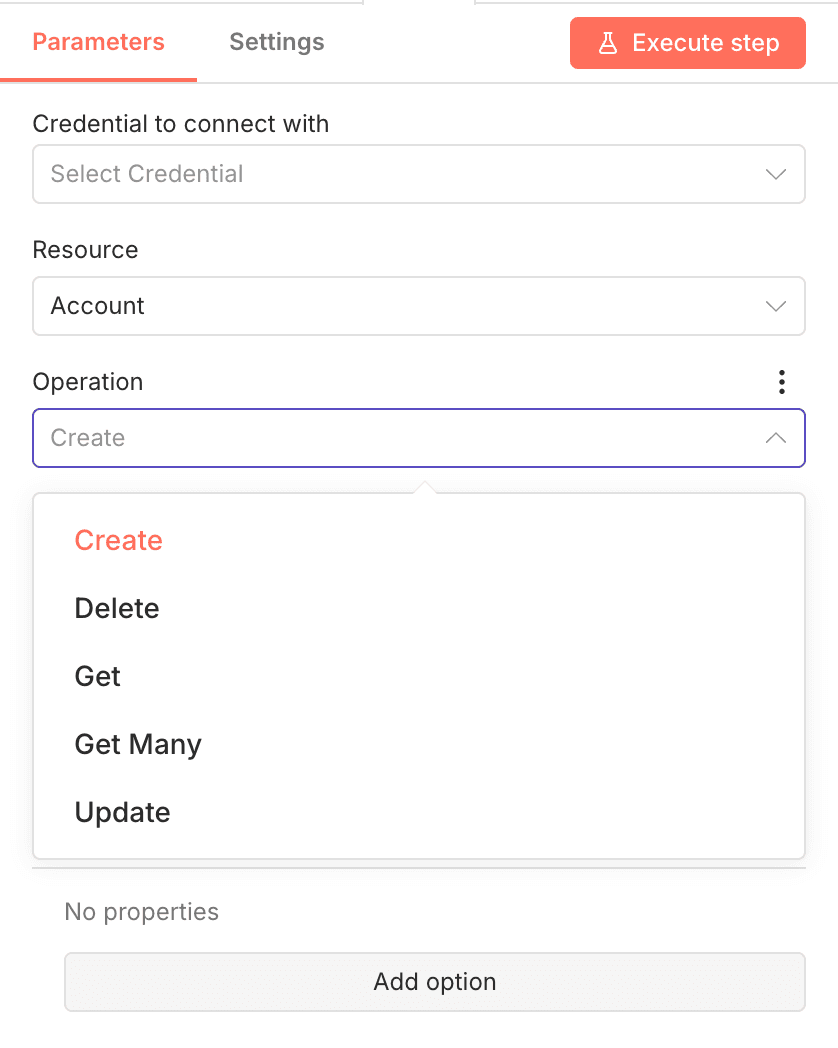
Visuelles Ergebnis: Dynamisches Interface
Operation: "Create Lead" - Zeigt Felder für Vorname, Nachname, E-Mail und FirmaOperation: "Read Lead" - Zeigt nur das Lead ID Feld
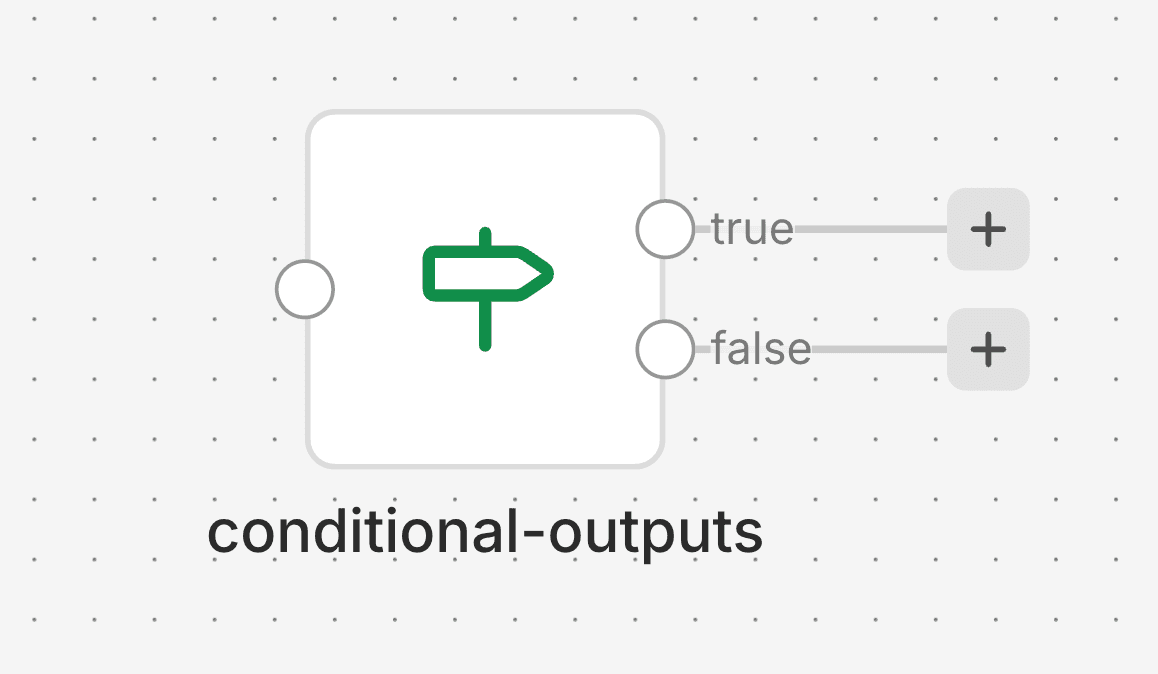
Komplexer Node mit mehreren Outputs
Einige Nodes können mehrere Outputs basierend auf Bedingungen haben:
Error-Handling-Patterns
try{const result =awaitthis.helpers.request(requestOptions);return result;}catch(error){if(error.statusCode ===401){thrownewNodeApiError(this.getNode(), error,{ message:"Authentication failed", description:"Please check your Dynamics 365 credentials and access token",});}if(error.statusCode ===404){thrownewNodeOperationError(this.getNode(),"Lead not found or you do not have access to this resource",);}if(error.statusCode ===403){thrownewNodeApiError(this.getNode(), error,{ message:"Insufficient permissions", description:"Your account does not have permission to perform this operation",});}thrownewNodeOperationError(this.getNode(), error);}
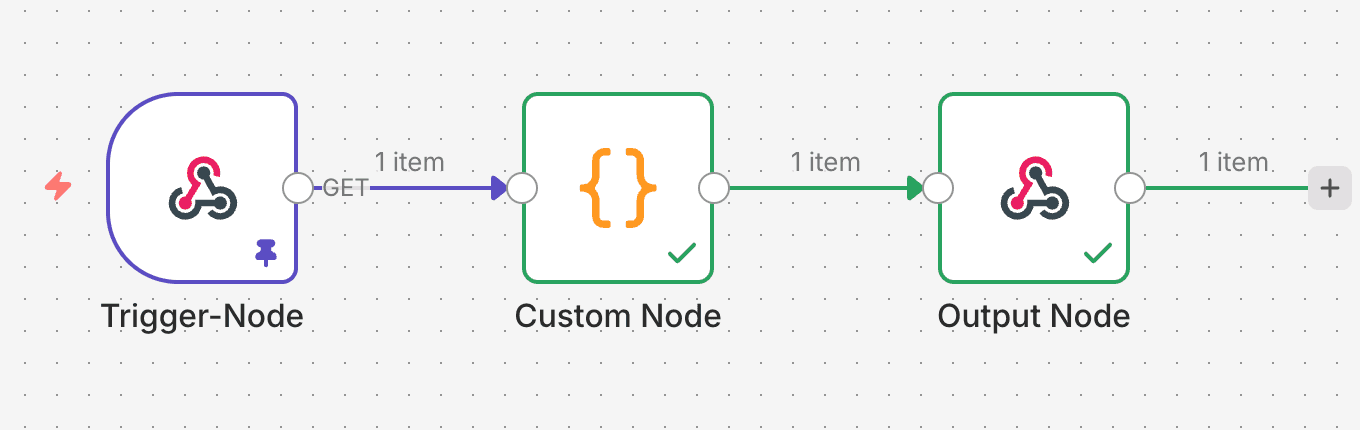
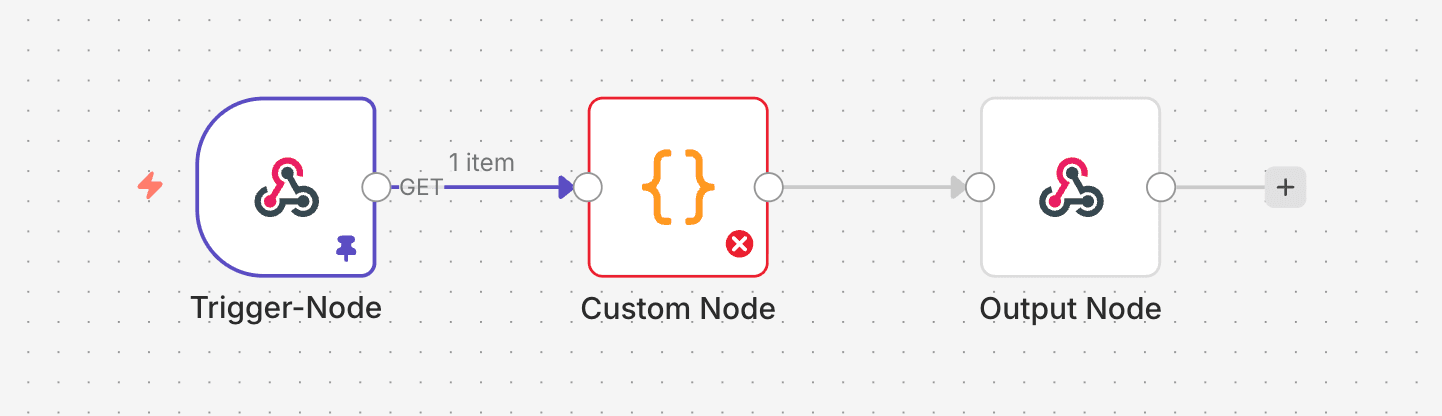
Visuelle Fehleranzeige
Wenn Fehler auftreten, werden sie deutlich in der Oberfläche angezeigt
// Gut: Separate Methoden für verschiedene OperationenclassMyNodeimplementsINodeType{asyncexecute():Promise<INodeExecutionData[][]>{const operation =this.getNodeParameter("operation",0);switch(operation){case"create":returnawaitthis.create();case"update":returnawaitthis.update();case"delete":returnawaitthis.delete();}}privateasynccreate():Promise<INodeExecutionData[][]>{// Create-Logik}}
Fehlerbehandlung
// Gut: Umfassende Fehlerbehandlungtry{const result =awaitthis.apiCall();return result;}catch(error){if(error.statusCode ===429){thrownewNodeApiError(this.getNode(), error,{ message:"Rate limit exceeded", description:"Please try again later",});}thrownewNodeOperationError(this.getNode(), error);}
Input-Validierung
// Gut: Inputs validierenprivatevalidateParameters(params:any):void{if(!params.email ||!this.isValidEmail(params.email)){thrownewNodeOperationError(this.getNode(),'Valid email is required');}}
Performance-Optimierung
// Items in Batches verarbeitenconst batchSize =100;const batches =this.chunkArray(items, batchSize);for(const batch of batches){awaitthis.processBatch(batch);}// Häufig abgerufene Daten cachenprivate cache =newMap<string,any>();privateasyncgetCachedData(key:string):Promise<any>{if(this.cache.has(key)){returnthis.cache.get(key);}const data =awaitthis.fetchData(key);this.cache.set(key, data);return data;}
/**
* Erstellt oder aktualisiert einen Lead in Microsoft Dynamics 365
* @paramleadData - Lead-Daten mit Vorname, Nachname, E-Mail und Firma
* @paramoperation - Operation (create oder update)
* @returns Erstellter oder aktualisierter Lead mit ID
*/privateasyncprocessLead( leadData:any, operation:'create'|'update'):Promise<any>{// Implementation}
Troubleshooting häufiger Probleme
Node erscheint nicht in der UI
Problem:
Der Custom Node wird nicht in der n8n-Oberfläche angezeigt
Lösungen:
package.json exports überprüfen
Node neu bauen und npm link ausführen
n8n neu starten
Browser-Cache leeren
Credential-Fehler
Problem:
Authentifizierungsfehler oder Credentials nicht gefunden
Lösungen:
Credential-Name in Node und Credential-Datei muss übereinstimmen
Die Erstellung von Custom Nodes in n8n eröffnet endlose Möglichkeiten für Workflow-Automatisierung. Ob Sie einfache API-Integrationen oder komplexe Geschäftslogik entwickeln - die Flexibilität und Leistungsfähigkeit von Custom Nodes kann transformieren, wie Sie Daten und Prozesse handhaben.
Wichtige Erkenntnisse
Wählen Sie den richtigen Stil: Deklarativ für einfache APIs, programmatisch für komplexe Logik
Planen Sie Ihre Node-Struktur: Denken Sie an Inputs, Outputs und Parameter-Designs
Implementieren Sie robustes Error-Handling: Fehlerbehandlung ist entscheidend für Produktions-Nodes
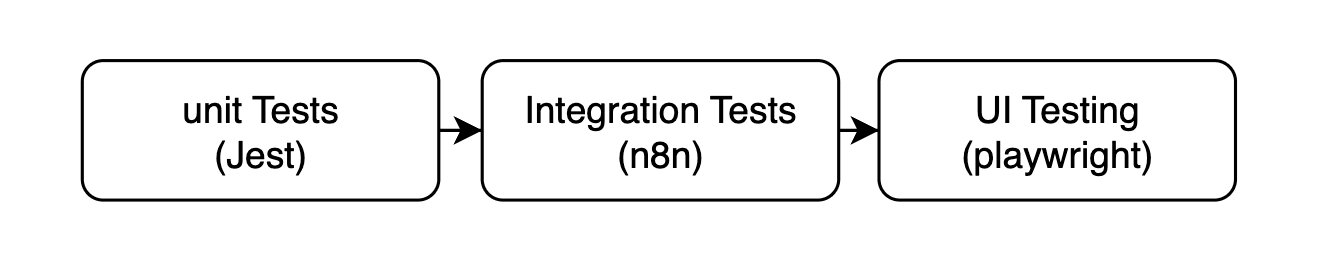
Testen Sie gründlich: Nutzen Sie lokale Entwicklung und das n8n-Testing-Framework
Dokumentieren Sie Ihren Code: Zukünftige Entwickler (einschließlich Sie selbst) werden es Ihnen danken
Folgen Sie Best Practices: Code-Organisation, Sicherheit und Performance sind wichtig
Die Zukunft der Workflow-Automatisierung liegt in Ihren Händen. Beginnen Sie noch heute mit der Entwicklung Ihrer Custom Nodes und erschließen Sie das volle Potenzial von n8n für Ihre spezifischen Anforderungen.