Claude Code und MCP: Server einbinden und im Team betreiben
MCP verbindet Claude Code über einen offenen Standard mit Ticketsystemen, Datenbanken und APIs. Eingebunden wird ein Server mit einem Befehl, claude mcp add, wahlweise nur für euch, für das ganze Projekt über eine .mcp.json im Repository oder für alle eure Projekte. Dieser Beitrag zeigt Einrichtung, Scopes, Team-Genehmigung und die Betriebsgrenzen.
Es gibt einen Moment, an dem man merkt, dass etwas fehlt: Man kopiert zum dritten Mal an diesem Vormittag einen Ticket-Text aus dem Browser ins Terminal, damit Claude Code weiß, worum es überhaupt geht. Genau diese Handgriffe nimmt das Model Context Protocol weg. Statt Inhalte hin und her zu kopieren, bekommt Claude Code einen direkten Zugang zu dem System, in dem sie stehen.
Was MCP als Protokoll ist, woher es kommt und wie es sich von einer klassischen API oder von RAG unterscheidet, steht in unserem Grundlagenbeitrag Was ist ein MCP-Server?. Dieser Beitrag setzt das voraus und bleibt konsequent bei Claude Code: einbinden, richtig einordnen, im Team ausrollen. Der Einrichtungsteil ist schnell erzählt. Interessant wird es danach, bei den Fragen, an denen MCP-Setups in der Praxis scheitern.
Was MCP in Claude Code konkret ändert
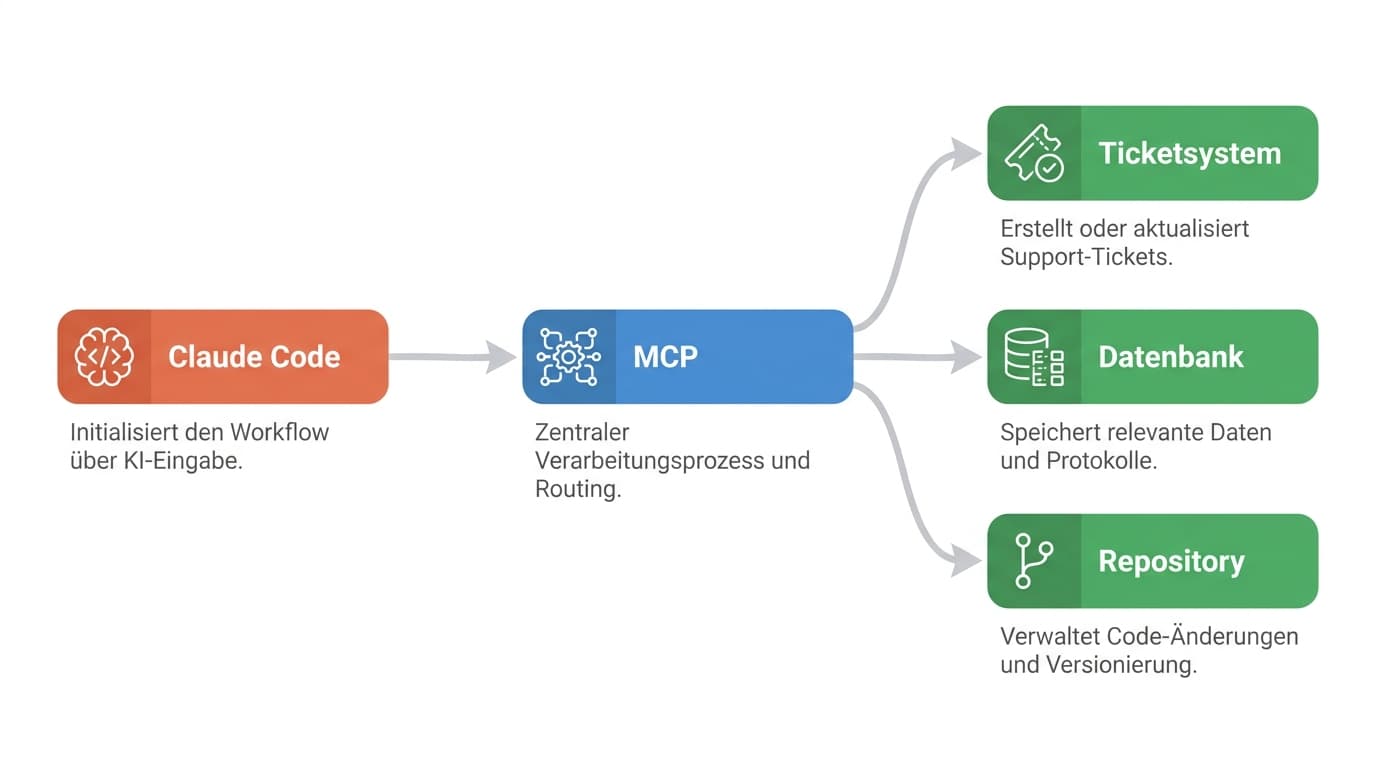
Ein MCP-Server ist eine Brücke zwischen Claude Code und einem anderen System. Er meldet Claude Code, welche Werkzeuge er anbietet, und führt sie auf Anfrage aus. Aus Sicht der Arbeit heißt das: Claude Code liest ein Jira-Ticket selbst, fragt die Datenbank selbst ab und legt den Pull Request selbst an, statt auf das zu warten, was ihr ins Fenster einfügt.
Die praktische Faustregel für die Frage, ob sich ein Server lohnt, ist erstaunlich einfach und stammt aus Anthropics eigener Dokumentation: Bindet einen Server an, sobald ihr merkt, dass ihr Daten aus einem anderen Werkzeug in den Chat kopiert. Kopiert ihr nichts, braucht ihr auch keinen Server. Diese Regel schützt vor dem häufigsten Fehler, nämlich einem Dutzend installierter Server, von denen drei je benutzt werden.
Neben Werkzeugen kann ein Server auch Inhalte und fertige Prompts bereitstellen. Inhalte referenziert ihr im Chat direkt mit einem At-Zeichen, etwa @github:issue://123. Prompts eines Servers erscheinen als Slash-Befehle im Format /mcp__servername__promptname, also zum Beispiel /mcp__github__list_prs. Wer im Eingabefeld einen Schrägstrich tippt, sieht sie in der Liste der verfügbaren Befehle stehen.
Drei Wege, wie ein Server angebunden wird
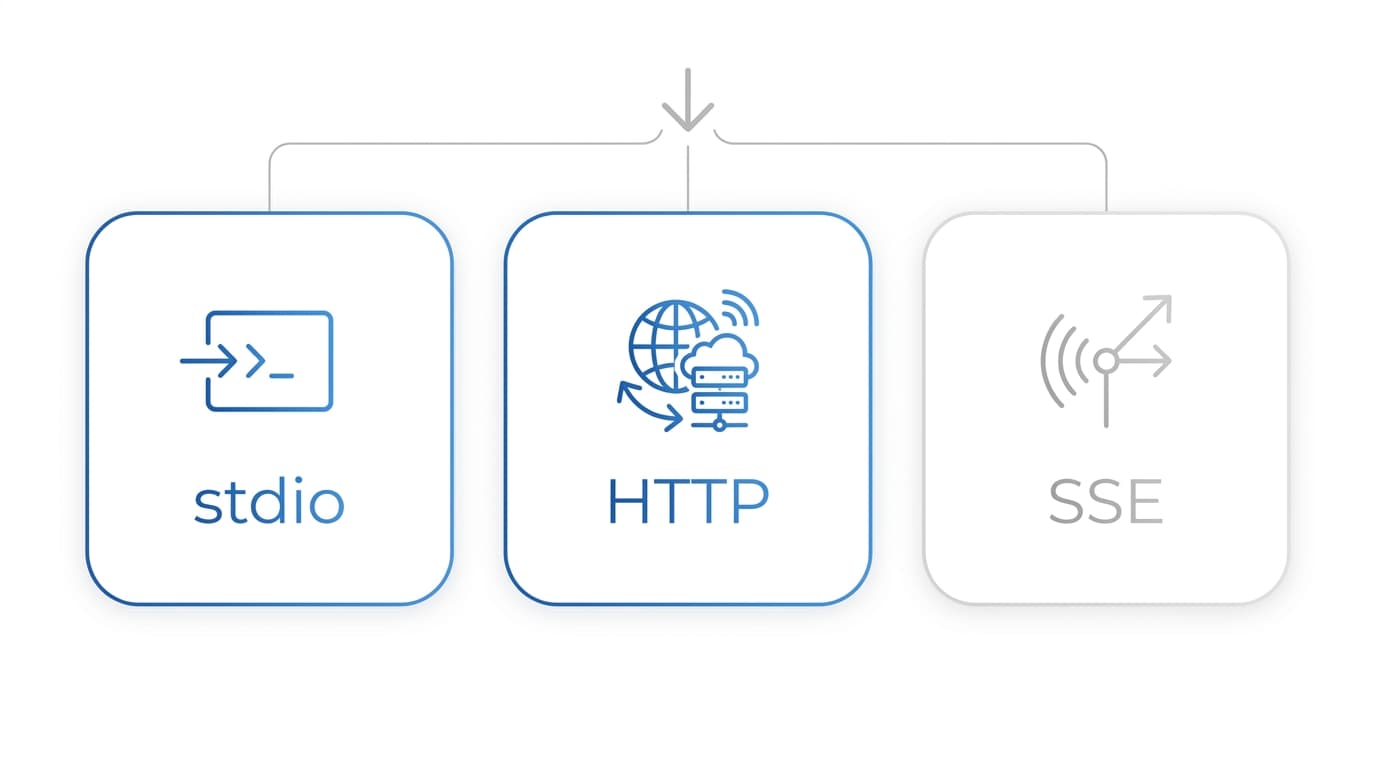
Bevor ihr den ersten Befehl tippt, lohnt sich eine Minute für die Frage, wie der Server überhaupt erreichbar ist. Davon hängt der Befehl ab, und später hängt davon auch das Fehlerbild ab, wenn etwas klemmt.
Lokal als Prozess: stdio
Bei einem stdio-Server startet Claude Code das Programm selbst und redet über die Standardein- und -ausgabe mit ihm. Für die meisten Server, die ihr auf dem eigenen Rechner laufen lasst, ist das der richtige Weg. Der doppelte Bindestrich trennt dabei Claudes eigene Optionen von dem Kommando, das den Server startet: Alles nach -- wird unverändert weitergereicht.
claude mcp add[options]<name> -- <command>[args...]# Beispiel mit Umgebungsvariable für den Serverclaude mcp add--envAIRTABLE_API_KEY=YOUR_KEY --transport stdio airtable \ -- npx -y airtable-mcp-server
Remote über HTTP
Gehostete Server bindet ihr über HTTP ein. Das ist der Weg mit der besten Ausstattung, denn nur er unterstützt OAuth als Anmeldeverfahren. Wenn ihr eine fertige Konfiguration aus der Dokumentation eines Anbieters kopiert und dort streamable-http steht: Das ist derselbe Transport, der Name kommt aus der MCP-Spezifikation und wird als Alias akzeptiert.
claude mcp add--transport http notion https://mcp.notion.com/mcp
# mit eigenem Header statt OAuthclaude mcp add--transport http secure-api https://api.example.com/mcp \--header"Authorization: Bearer YOUR_TOKEN"
SSE und WebSocket
SSE ist der ältere Remote-Transport und läuft weiterhin, ihr bindet ihn mit --transport sse ein. Für neue Setups gibt es keinen Grund mehr dazu, wenn der Anbieter HTTP anbietet. WebSocket ist der Sonderfall für Server, die von sich aus Ereignisse schicken wollen; er lässt sich nicht über --transport setzen, sondern nur über claude mcp add-json oder direkt in der Konfigurationsdatei, und kennt nur Header-Authentifizierung.
Ein Unterschied, der später im Betrieb wichtig wird: Bricht die Verbindung zu einem HTTP- oder SSE-Server während einer Sitzung ab, verbindet Claude Code sich automatisch neu, bis zu fünf Versuche mit wachsendem Abstand ab einer Sekunde. Erst danach gilt der Server als ausgefallen. Lokale stdio-Server sind einfach Prozesse und werden nicht automatisch neu gestartet.
Die wichtigste Entscheidung: für wen soll der Server gelten?
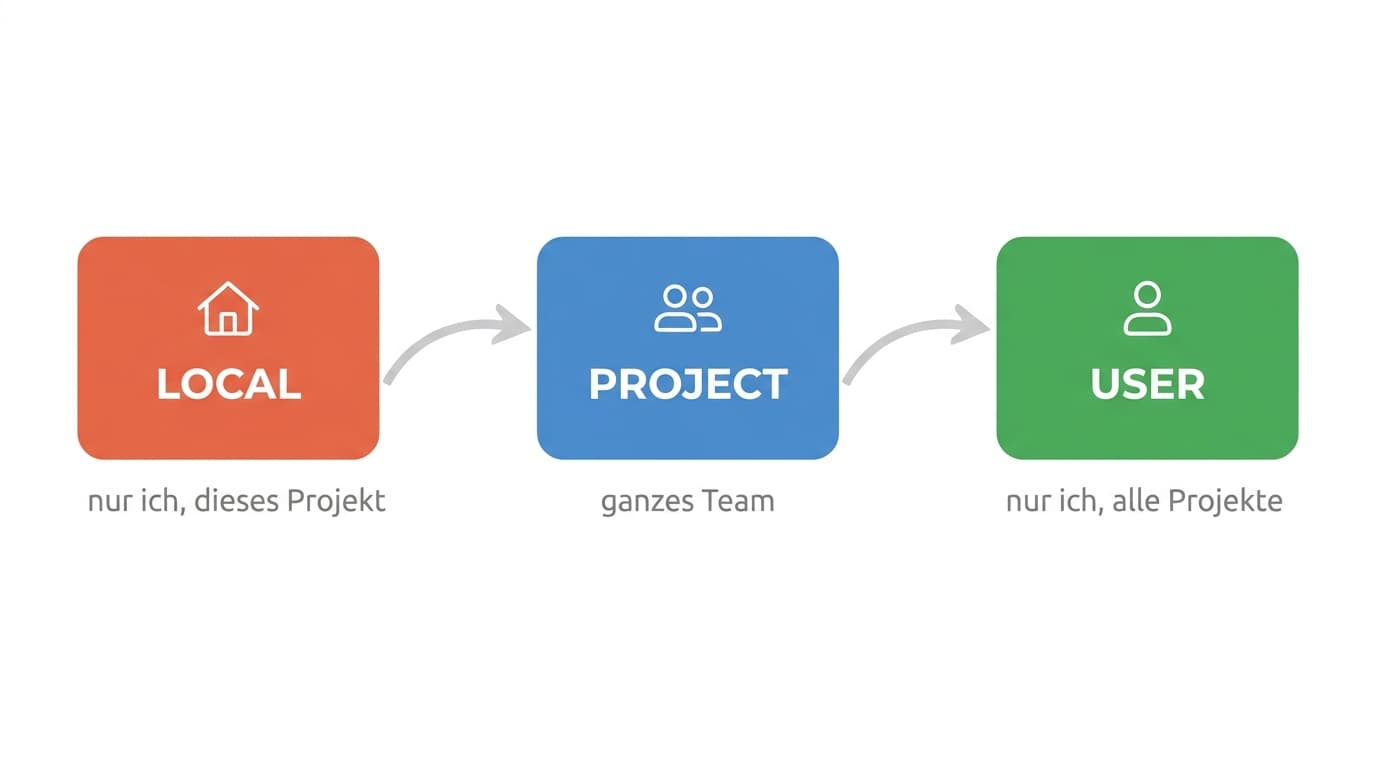
Jeder Server wird in einem von drei Geltungsbereichen abgelegt. Diese Entscheidung trefft ihr beim Hinzufügen mit --scope oder kurz -s, und sie ist der Punkt, an dem später am meisten Verwirrung entsteht, weil sich Kollegen wundern, warum bei ihnen ein Server fehlt oder plötzlich einer auftaucht.
Scope
Gilt für
Liegt wo
local (Standard)
nur euch, nur im aktuellen Projekt
eure persönliche Konfiguration
project
alle im Projekt, über die Versionskontrolle geteilt
.mcp.json im Projekt-Root
user
euch, aber in allen euren Projekten
eure nutzerweite Konfiguration
# nur für mich, nur hier (Standard, --scope kann entfallen)claude mcp add--transport http stripe --scopelocal https://mcp.stripe.com
# für das ganze Team, landet in der .mcp.jsonclaude mcp add--transport http paypal --scope project https://mcp.paypal.com/mcp
# für mich, aber in jedem Projektclaude mcp add--transport http hubspot --scope user https://mcp.hubspot.com/anthropic
Die brauchbare Heuristik dahinter: Alles, was zum Projekt gehört und für jeden im Team gleich aussieht, gehört nach project. Alles, was an eurer Person hängt, etwa ein persönlicher Notiz- oder Kalenderzugang, gehört nach user. Und local ist der richtige Ort zum Ausprobieren, solange ihr noch nicht wisst, ob ein Server bleibt.
Der Teil, den kaum jemand erklärt: Rollout im Team
Eine .mcp.json ins Repository zu legen, ist der offensichtliche Weg, allen dieselben Werkzeuge zu geben. Nur startet der Server bei den Kollegen erst einmal nicht, und das ist kein Fehler, sondern Absicht. Claude Code fragt aus Sicherheitsgründen nach einer Genehmigung, bevor es einen projektweiten Server benutzt. Sonst wäre eine eingecheckte Datei ein bequemer Weg, fremden Code auf fremden Rechnern zu starten.
Sichtbar wird das an den Statusanzeigen: In claude mcp list und claude mcp get erscheinen wartende Server als „Genehmigung ausstehend", abgelehnte als „Abgelehnt". Wer sich vertan hat, setzt seine Entscheidungen für das Projekt zurück.
claude mcp list # was ist konfiguriert, was wartet auf Freigabeclaude mcp get github # Details zu einem Server, inklusive OAuth-Statusclaude mcp remove github # wieder entfernenclaude mcp reset-project-choices # Genehmigungen für dieses Projekt zurücksetzen
Dahinter liegt eine Mechanik, die im Alltag für Ratlosigkeit sorgt. Seit Version 2.1.196 liest Claude Code Genehmigungen nur noch aus Einstellungsdateien, die nicht im Repository liegen, solange ihr dem Arbeitsbereich nicht ausdrücklich vertraut habt. Das Vertrauen erteilt ihr, indem ihr claude in dem Ordner interaktiv startet und den Dialog bestätigt.
Die praktische Folge klingt paradox, ist aber genau der Sinn der Sache: Ein frisch geklontes Repository kann seine eigenen Server nicht selbst genehmigen. Einstellungen wie enableAllProjectMcpServers oder enabledMcpjsonServers, die ihr in die eingecheckte .claude/settings.json schreibt, werden in einem noch nicht vertrauenswürdigen Ordner ignoriert. Der Server bleibt dann hartnäckig auf „Genehmigung ausstehend" stehen, und man sucht den Fehler an der falschen Stelle.
Für ein Onboarding heißt das schlicht: Nach dem Klonen einmal claude im Projektordner starten, den Vertrauensdialog bestätigen, die Server freigeben. Wer diesen Schritt in die README schreibt, spart sich die immer gleiche Rückfrage.
Zwei Kleinigkeiten, die beim Teilen ebenfalls auffallen: Einige Servernamen sind für Claude Codes eingebaute Server reserviert, darunter workspace und computer-use. Und wenn ein Server aus einem Plugin stammt, trägt sein Werkzeug den vollen Namen mcp__plugin_<plugin>_<server>__<tool>. Wer eine Berechtigungsregel oder einen Hook nur gegen den bloßen Server-Schlüssel schreibt, wundert sich sonst, warum sie nie greift.
Die Grenzen, an denen MCP-Setups tatsächlich scheitern
Bis hierher ist alles Konfiguration. Die Probleme, die im Betrieb wirklich weh tun, stehen dagegen selten in Tutorials, weil sie erst auftreten, wenn ein Setup ein paar Wochen läuft.
Antworten sind größer, als man denkt
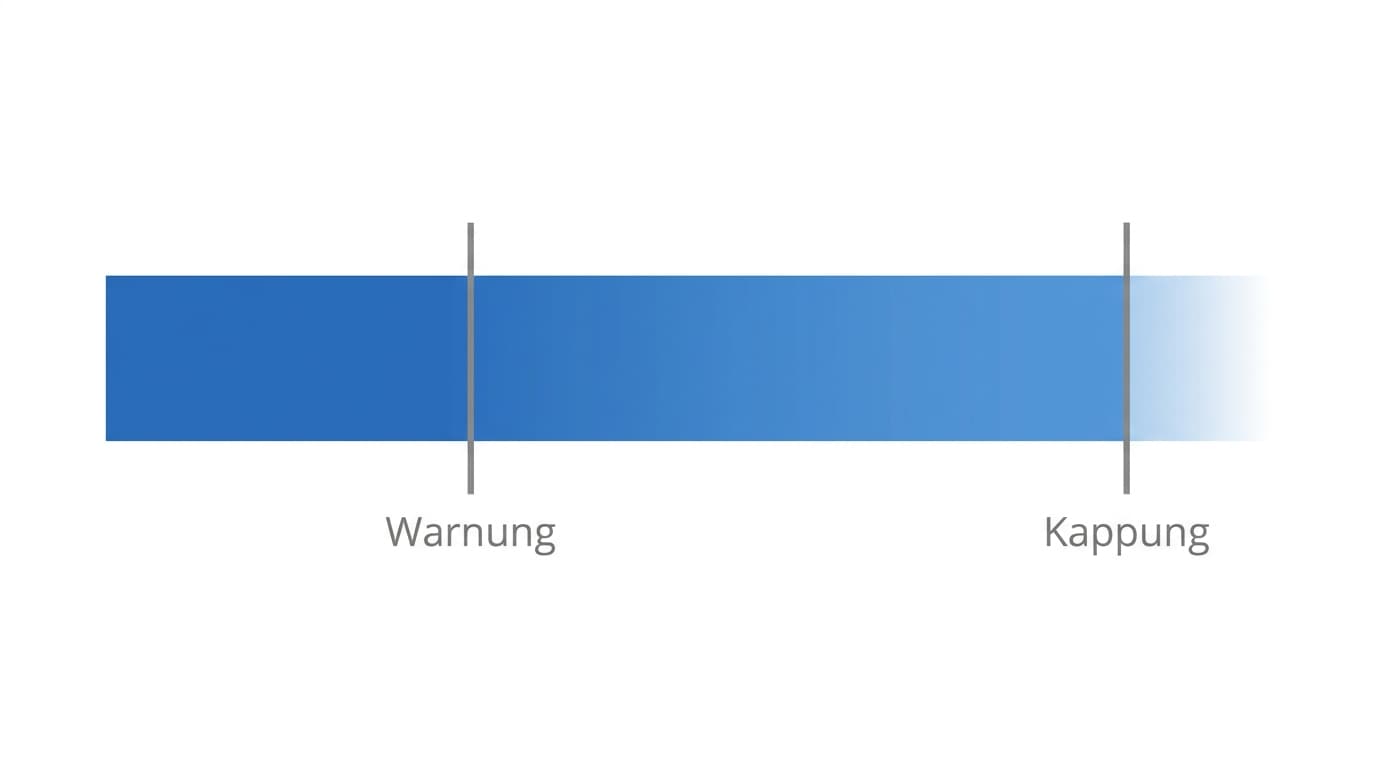
Ein MCP-Werkzeug, das eine Datenbank abfragt oder ein Monitoring-Dashboard ausliest, liefert schnell sehr viel Text zurück, und dieser Text landet vollständig im Kontext. Claude Code warnt deshalb, sobald die Ausgabe eines Werkzeugs 10.000 Token überschreitet, und kappt sie standardmäßig bei 25.000 Token. Die Warnschwelle ist fest verdrahtet, die Kappungsgrenze lässt sich über die Umgebungsvariable MAX_MCP_OUTPUT_TOKENS anheben.
Das Limit anzuheben, ist allerdings selten die richtige Antwort. Wer regelmäßig gegen die Grenze läuft, hat meist ein Werkzeug, das zu breit abfragt. Ein Filter auf der Serverseite ist billiger als ein größeres Kontextfenster, in jeder Hinsicht.
Timeouts sind zwei, nicht einer
Für langsame Werkzeuge könnt ihr je Server ein timeout in Millisekunden setzen, das die Umgebungsvariable MCP_TOOL_TIMEOUT für genau diesen Server überschreibt. Das ist eine harte Grenze pro Werkzeugaufruf, Fortschrittsmeldungen des Servers verlängern sie nicht. Werte unter 1000 werden ignoriert.
Der zweite Timer ist der, den man übersieht. Bei HTTP- und SSE-Servern läuft zusätzlich eine Uhr pro Anfrage, die nur das erste Antwortbyte abwartet, und die steht auf 60 Sekunden, solange ihr nichts anderes setzt. Ein Server, der eine Minute nachdenkt, bevor er überhaupt anfängt zu antworten, fällt also raus, obwohl das großzügige Werkzeug-Timeout noch lange nicht erreicht ist. Ihr hebt ihn an, indem ihr timeout oder MCP_TOOL_TIMEOUT auf einen Wert von 60 Sekunden oder mehr setzt. Lokale stdio-Server haben diesen zweiten Timer nicht.
Vertrauen ist keine Formalie
Anthropic selbst formuliert es deutlich: Prüft, ob ihr einem Server vertraut, bevor ihr ihn verbindet. Server, die externe Inhalte holen, können euch dem Risiko von Prompt-Injection aussetzen, weil der geholte Inhalt im selben Kontext landet wie eure Anweisungen. Ein Ticket-Kommentar von außen ist damit potenziell eine Anweisung an das Modell.
Für ein mittelständisches Team heißt das nicht „Finger weg", aber es heißt: nur Server aus Quellen, die ihr benennen könnt, möglichst aus dem geprüften Verzeichnis von Anthropic, und für jeden Server die Frage beantworten, welche Daten er sehen kann. Wie wir diese Abwägung generell führen, steht in unserem Beitrag zu KI und Datenschutz.
Ein pragmatischer Einstieg
Wenn ihr heute anfangt, ist die kürzeste sinnvolle Route diese: Nehmt genau ein System, aus dem ihr regelmäßig kopiert. Bindet es mit local ein, arbeitet eine Woche damit und schaut, ob ihr es wirklich benutzt. Erst wenn die Antwort ja lautet, schiebt ihr es mit --scope project ins Repository und schreibt den Vertrauensdialog ins Onboarding.
Umgekehrt lohnt es sich, einmal im Quartal /mcp zu öffnen und zu schauen, welche Server eigentlich noch benutzt werden. Jeder verbundene Server bringt Werkzeugbeschreibungen mit, und ein Setup, das aus zwanzig Servern besteht, macht die Arbeit nicht schneller, sondern unübersichtlicher. Aufräumen ist hier eine echte Optimierung.
Falls ihr noch gar nicht so weit seid: Die Installation und den ersten Login beschreibt Claude Code installieren. Und wer die Anbindung eigener Systeme nicht als Entwicklerthema, sondern als Prozessfrage betrachtet, findet den größeren Rahmen im Leitfaden zur Prozessautomatisierung. Fehlt für euer ERP oder eure Datenbank noch ein passender Server, klärt MCP-Server erstellen, ob ihr einen fertigen nehmt oder einen eigenen bauen lasst.
Fazit
MCP in Claude Code einzurichten ist eine Sache von Minuten, und genau deshalb wird der schwierigere Teil oft übersprungen. Der Befehl claude mcp add ist schnell getippt; die Entscheidung, ob ein Server nur euch, dem Projekt oder allen euren Projekten gehört, trägt dagegen über Monate. Wer sie bewusst trifft, die Genehmigungsmechanik im Team einmal erklärt und die Grenzen bei Ausgabegröße und Timeouts kennt, hat ein Setup, das auch nach einem halben Jahr noch verständlich ist.
Und wenn ihr überlegt, ob und wie sich eure eigenen Systeme sinnvoll anbinden lassen, sprecht uns gern an. Wir schauen uns an, wo bei euch tatsächlich kopiert wird, und das ist meist die ehrlichste Anforderungsliste.
Häufig gestellte Fragen
Hier finden Sie die Antworten auf häufig gestellte Fragen.
Wie binde ich einen MCP-Server in Claude Code ein?
Mit dem Befehl claude mcp add. Für einen lokalen Server lautet die Form 'claude mcp add <name> -- <kommando>', für einen gehosteten Server 'claude mcp add --transport http <name> <url>'. Alles nach dem doppelten Bindestrich wird unverändert an den Server übergeben. Mit /mcp seht ihr im Chat, welche Server verbunden sind und wie viele Werkzeuge sie mitbringen.
Was ist der Unterschied zwischen local, project und user?
Das sind die drei Geltungsbereiche. local ist der Standard und gilt nur für euch im aktuellen Projekt. project legt die Konfiguration in einer .mcp.json im Projekt-Root ab, die in die Versionskontrolle gehört und damit für das ganze Team gilt. user gilt für euch, aber in allen euren Projekten. Gesetzt wird der Bereich mit --scope oder kurz -s.
Warum startet der MCP-Server aus der .mcp.json bei meinen Kollegen nicht?
Weil Claude Code aus Sicherheitsgründen eine Genehmigung verlangt, bevor es projektweite Server benutzt. Seit Version 2.1.196 werden Genehmigungen zudem nur aus nicht eingecheckten Einstellungsdateien gelesen, solange dem Arbeitsbereich nicht vertraut wurde. Ein frisch geklontes Repository kann seine eigenen Server deshalb nicht selbst genehmigen. Abhilfe: einmal claude im Projektordner interaktiv starten und den Vertrauensdialog bestätigen.
Welchen Transport soll ich wählen?
Für Server, die auf dem eigenen Rechner laufen, stdio. Für gehostete Server HTTP, weil nur dieser Transport OAuth unterstützt. SSE funktioniert weiterhin, ist aber der ältere Weg und für neue Setups nicht nötig. WebSocket ist der Sonderfall für Server, die von sich aus Ereignisse schicken, und lässt sich nur über claude mcp add-json oder direkt in der Konfigurationsdatei setzen.
Wie groß darf die Antwort eines MCP-Werkzeugs sein?
Claude Code warnt ab 10.000 Token Ausgabe und kappt standardmäßig bei 25.000 Token. Die Warnschwelle ist fest, die Kappungsgrenze lässt sich über die Umgebungsvariable MAX_MCP_OUTPUT_TOKENS anheben. Meist ist es aber sinnvoller, die Abfrage auf der Serverseite enger zu fassen, statt das Limit zu erhöhen.
Mein MCP-Werkzeug läuft in einen Timeout, obwohl ich das Limit erhöht habe. Warum?
Weil es zwei Timer gibt. Das timeout je Server begrenzt den gesamten Werkzeugaufruf. Bei HTTP- und SSE-Servern läuft zusätzlich eine Uhr pro Anfrage, die nur auf das erste Antwortbyte wartet und ohne eigene Einstellung bei 60 Sekunden steht. Setzt timeout oder MCP_TOOL_TIMEOUT auf 60 Sekunden oder mehr, dann steigt auch dieser zweite Timer. Lokale stdio-Server haben ihn nicht.
Wie sicher sind MCP-Server?
Ein MCP-Server bekommt Zugriff auf das System, das er anbindet, deshalb ist die Auswahl eine Vertrauensfrage. Anthropic warnt ausdrücklich davor, dass Server, die externe Inhalte abrufen, dem Risiko von Prompt-Injection aussetzen können: Der geholte Inhalt landet im selben Kontext wie eure Anweisungen. Praktisch heißt das, nur Server aus benennbaren Quellen einzusetzen, bevorzugt aus dem geprüften Verzeichnis von Anthropic, und je Server zu klären, welche Daten er sehen kann.