Claude Code Installation: Der komplette Setup-Guide für macOS, Windows und Linux
Claude Code wird über einen nativen Installer eingerichtet: ein curl-Einzeiler auf macOS und Linux, ein PowerShell-Befehl auf Windows, ganz ohne Node.js. Danach genügt ein Claude-Abo (Pro, Max, Team) oder ein Console-API-Key, der kostenlose Plan reicht nicht. Die Installation dauert unter fünf Minuten; dieser Guide führt durch Setup, Login und die häufigsten Fehler.
Die Claude Code Installation selbst ist ein Einzeiler und in wenigen Minuten erledigt. Was in der Praxis Zeit kostet, sind die Fragen drumherum: Welcher Installationsweg ist der richtige? Brauche ich Node.js? Reicht mein Claude-Abo, oder brauche ich einen API-Key? Und auf Windows: nativ oder doch WSL? Viele Anleitungen im Netz beantworten diese Fragen mit dem Stand von 2025 und schicken Windows-Nutzer noch in WSL-Umwege oder verlangen Admin-Rechte, die es gar nicht braucht.
Dieser Guide geht den aktuellen Weg entlang der offiziellen Anthropic-Doku: erst die zwei Vorentscheidungen, dann die Installation pro Betriebssystem, dann Login, Verifikation und die ersten zehn Minuten. Am Ende stehen die häufigsten Fehler mit ihren Lösungen und ein Blick auf den Rollout im Team.
Wenn Sie zuerst wissen wollen, womit Sie es überhaupt zu tun haben, also worin sich ein Agent im Dateisystem von einem Chatfenster und von einer Autovervollständigung im Editor unterscheidet, klärt das der Grundlagenartikel Was ist Claude Code.
Vor der Installation: zwei Entscheidungen
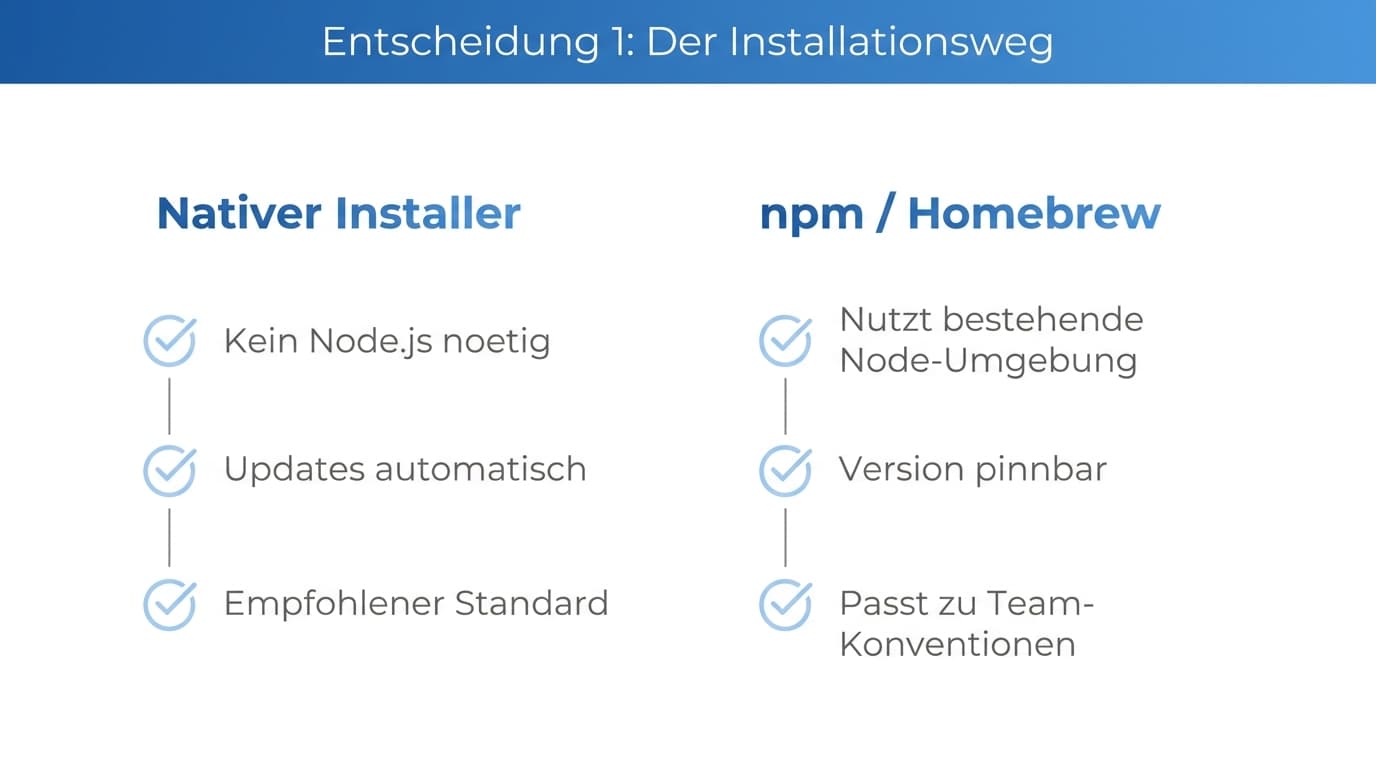
Die erste Entscheidung ist der Installationsweg. Der native Installer ist der empfohlene Standard: Er braucht kein Node.js, lädt eine eigenständige Binary und hält sich danach automatisch aktuell. Der Weg über npm existiert weiter als unterstützte Option, ist aber der Legacy-Pfad: Er ergibt vor allem dann Sinn, wenn im Team ohnehin eine Node-Umgebung gepflegt wird und Versionen bewusst gepinnt werden sollen. Dazwischen liegen die Paketmanager: Homebrew auf macOS, WinGet auf Windows, apt, dnf und apk auf Linux. Sie integrieren Claude Code in die gewohnte Update-Routine, aktualisieren sich dafür aber nicht selbst.
Die zweite Entscheidung ist die Abrechnung, und sie fällt nicht bei der Installation, sondern beim ersten Login. Claude Code läuft entweder über ein Claude-Abo (Pro, Max, Team oder Enterprise), dann ist die Nutzung im Monatskontingent enthalten. Oder über die Anthropic Console mit Prepaid-Credits und Abrechnung pro Token, der typische Weg für Firmen-Accounts mit zentralem Kosten-Tracking. Wichtig: Der kostenlose Claude-Plan enthält keinen Claude-Code-Zugriff. Welcher der beiden Wege günstiger ist, hängt am Nutzungsprofil, durchgerechnet haben wir das im Artikel zum Claude Code Preis. Unternehmen, die bereits AWS oder Google Cloud im Vertrag haben, können Claude Code außerdem gegen Amazon Bedrock oder Vertex laufen lassen, mehr dazu am Ende des Artikels.
Die Systemvoraussetzungen sind bewusst niedrig: macOS 13+, Windows 10 (1809) oder neuer, Ubuntu 20.04+ bzw. Debian 10+, 4 GB RAM und eine Internetverbindung. Eine GPU braucht es nicht, die Modelle laufen bei Anthropic, nicht auf Ihrem Rechner. Wer die Modelle stattdessen lokal betreiben will, etwa aus Datenschutzgründen, findet die Einrichtung, die Hardware-Anforderungen und die Kostenrechnung im Artikel zu Claude Code mit Ollama.
Installation auf macOS und Linux
Der native Installer ist ein Einzeiler im Terminal und braucht keine Admin-Rechte:
curl-fsSL https://claude.ai/install.sh |bash
Wer seine Tools lieber über Homebrew verwaltet, nimmt den Cask. Es gibt zwei Kanäle: claude-code folgt dem Stable-Kanal, der etwa eine Woche hinter dem neuesten Release liegt und Versionen mit bekannten Regressionen überspringt, claude-code@latest ist immer aktuell.
brew install--cask claude-code
Für Debian, Ubuntu, Fedora und Alpine gibt es signierte Paket-Repositories, dann läuft das Update über den normalen System-Upgrade-Weg. Nach der Installation einmal das Terminal neu öffnen und prüfen:
claude --version
Erscheint eine Versionsnummer gefolgt von (Claude Code), hat alles geklappt.
Claude Code auf Windows installieren: nativ oder WSL?
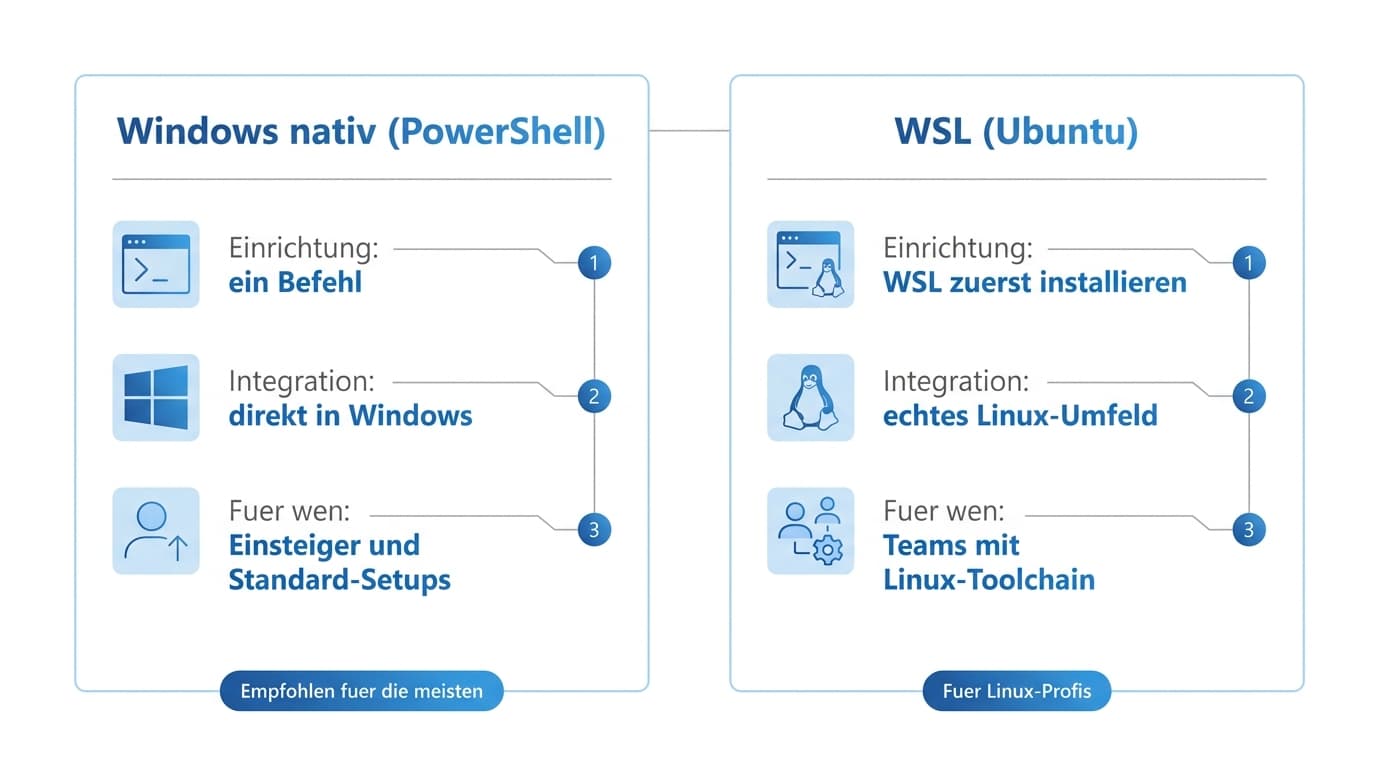
Die wichtigste Nachricht für Windows-Nutzer: Seit Ende 2025 läuft Claude Code nativ auf Windows, ein WSL-Umweg ist für die meisten nicht mehr nötig. Der Standardweg ist ein Einzeiler in der PowerShell, ohne Administrator-Rechte:
irm https://claude.ai/install.ps1 |iex
Alternativ funktioniert WinGet mit winget install Anthropic.ClaudeCode. Zwei Hinweise aus der Praxis: Git für Windows ist optional, aber empfehlenswert, denn damit nutzt Claude Code die Git Bash als Shell statt der PowerShell. Und wer die Fehlermeldung 'irm' is not recognized sieht, sitzt in der klassischen Eingabeaufforderung statt in der PowerShell, erkennbar am Prompt: PS C:\ ist PowerShell, C:\ ist CMD.
WSL 2 bleibt für zwei Gruppen der bessere Weg: Teams, deren Projekte ohnehin auf einer Linux-Toolchain aufbauen, und alle, die das Sandboxing von Claude Code nutzen wollen, das unter nativem Windows nicht unterstützt wird. In dem Fall wird WSL mit wsl --install eingerichtet und darin der Linux-Installer ausgeführt; gestartet wird claude dann im WSL-Terminal, nicht in der PowerShell.
Anmelden und verifizieren
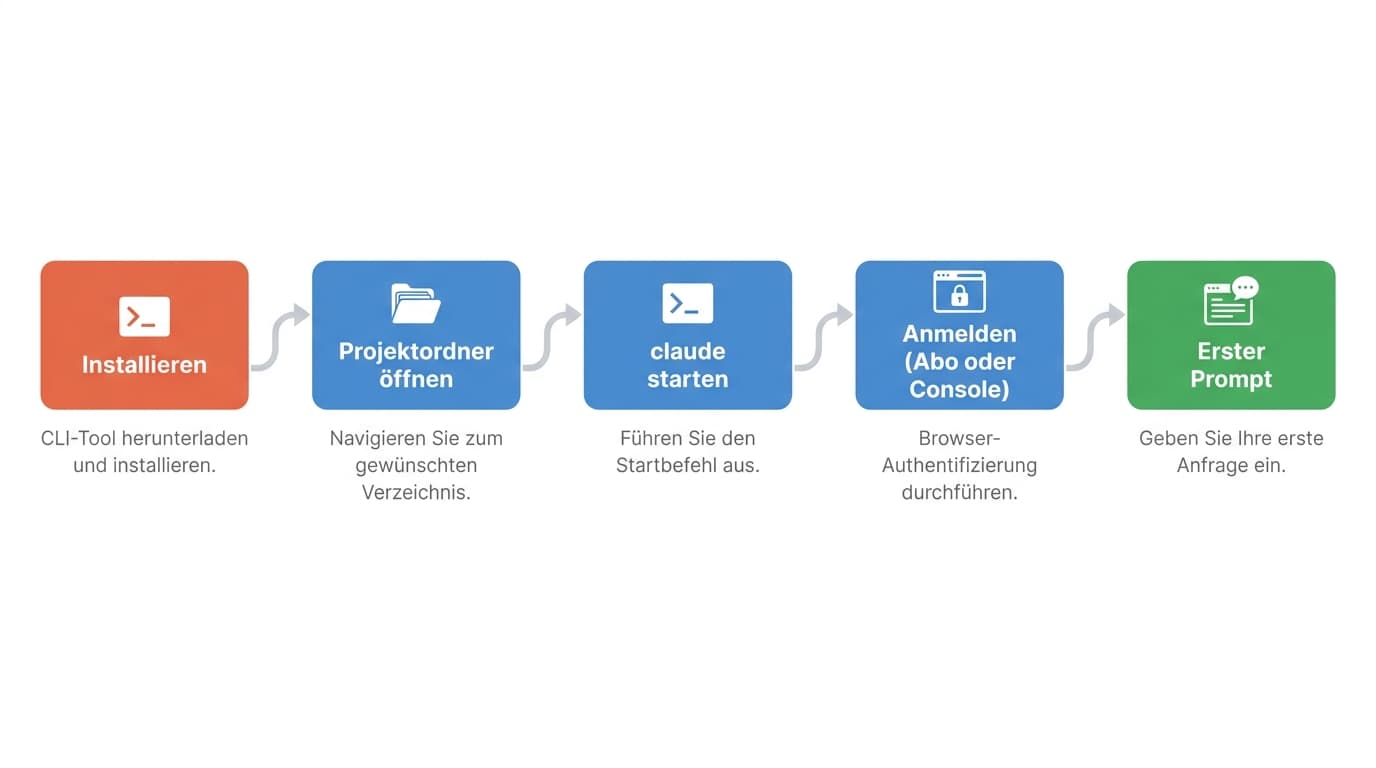
Claude Code arbeitet immer im Kontext eines Projektordners. Der erste Start sieht deshalb so aus:
cd /pfad/zum/projekt
claude
Beim ersten Aufruf öffnet sich der Login-Flow im Browser. Hier fällt die Abrechnungsentscheidung aus dem ersten Kapitel: Login mit dem Claude-Account (Abo) oder mit dem Console-Account (API-Abrechnung). Die Zugangsdaten werden gespeichert, der Login ist also ein einmaliger Schritt; mit /login lässt sich das Konto später jederzeit wechseln. In Headless-Umgebungen wie CI-Pipelines übernimmt stattdessen die Umgebungsvariable ANTHROPIC_API_KEY die Authentifizierung.
Der eingebaute Gesundheitscheck beantwortet danach die Frage, ob wirklich alles sauber eingerichtet ist:
claude doctor
Der Befehl prüft Installation und Konfiguration und zeigt unter anderem, ob das letzte automatische Update funktioniert hat. Bei Problemen ist er immer die erste Anlaufstelle.
Die ersten 10 Minuten nach der Installation
Die beste Startaufgabe ist keine Code-Änderung, sondern eine Frage: Lassen Sie sich die eigene Codebase erklären. Claude Code liest sich selbstständig durch das Projekt und liefert einen Überblick, der gleichzeitig zeigt, wie das Werkzeug arbeitet. Direkt danach lohnt sich /init: Der Befehl analysiert das Projekt und erzeugt eine erste CLAUDE.md, die Projektwissen für alle künftigen Sessions festhält.
Ein paar Handgriffe, die den Alltag schneller machen: claude "Aufgabe" startet direkt mit einem Auftrag, claude -c setzt die letzte Unterhaltung fort, /help zeigt alle Befehle, und mit Shift+Tab wechseln Sie zwischen den Permission-Modes, etwa in den Plan-Modus, in dem Claude erst plant und nichts verändert. Updates erledigt die native Installation im Hintergrund von selbst; claude update stößt sie manuell an. Und falls Claude Code wieder vom Rechner soll: Die Deinstallation ist ein rm auf zwei Verzeichnisse bzw. winget uninstall, ganz ohne Rückstände im System.
Wer nicht programmiert und Claude Code für Berichte, Recherchen oder wiederkehrende Abläufe nutzen will, findet den Weg ab hier im Claude Code Tutorial auf Deutsch: sechs Schritte von der CLAUDE.md über Rechte und Skills bis zu Routinen.
Häufige Fehler bei der Claude Code Installation
Fehler
Ursache und Lösung
command not found: claude
Meist ist nur das Terminal zu alt: Fenster schließen und neu öffnen. Hilft das nicht, fehlt ~/.local/bin (Windows: %USERPROFILE%\.local\bin) im PATH.
npm-Fehler EACCES
Niemals mit sudo installieren. Sauber ist nvm oder ein npm-Global-Verzeichnis auf User-Ebene, noch sauberer der Wechsel auf den nativen Installer.
npm-Warnung EBADENGINE
Das npm-Paket erwartet inzwischen Node 22+. Die Installation läuft trotzdem durch, weil eine native Binary geladen wird; sauber wird es mit nvm install 22.
Browser-Login öffnet sich nicht
Typisch für Server und CI: stattdessen ANTHROPIC_API_KEY als Umgebungsvariable setzen.
Installer-Fehler hinter Firmen-Proxy
Ein 403 oder curl-Abbruch deutet auf Proxy oder TLS-Inspection. Alternativen Installationsweg nutzen (WinGet, brew, Paket-Repo) oder den Proxy für claude.ai freigeben lassen.
Alles hoffnungslos verbogen
Der Komplett-Reset: deinstallieren inklusive ~/.claude und ~/.claude.json, dann neu installieren. Achtung, das löscht Settings und Session-Verlauf.
Ein Sonderfall, der nach Umstiegen häufig auftritt: eine alte npm-Installation und eine neue native Installation laufen parallel und kommen sich in die Quere. claude doctor erkennt das; die Migration inklusive aller Einstellungen erledigt claude install.
Vom Einzelplatz zum Team-Rollout
Für den einzelnen Entwickler endet das Setup hier. Im Unternehmen fängt die eigentliche Arbeit an diesem Punkt an: Wer zahlt wie (Team-Abo oder Console mit zentralem Kosten-Tracking), wie kommt das Tool durch Proxy und TLS-Inspection, und wo laufen die Modelle? Gerade die letzte Frage ist für deutsche Mittelständler entscheidend: Claude Code kann statt über die Anthropic-Cloud auch über Amazon Bedrock im eigenen AWS-Konto laufen, mit EU-Region und bestehendem AWS-Vertrag. Wie ein solches Setup als privates, DSGVO-freundliches KI-Arbeitsumfeld aussieht, zeigt unser Artikel zu Claude als Managed-Private-Deployment.
Wenn Sie Claude Code oder KI-Agenten generell im Team einführen wollen und dabei Unterstützung bei Setup, Kostenkontrolle und Governance brauchen: Sprechen Sie uns an. Wir haben solche Rollouts im Mittelstand bereits umgesetzt.
Häufig gestellte Fragen
Hier finden Sie die Antworten auf häufig gestellte Fragen.
Wie installiere ich Claude Code?
Der empfohlene Weg ist der native Installer: auf macOS und Linux der Terminal-Befehl 'curl -fsSL https://claude.ai/install.sh | bash', auf Windows der PowerShell-Befehl 'irm https://claude.ai/install.ps1 | iex'. Node.js ist dafür nicht nötig, Admin-Rechte auch nicht. Danach Terminal neu öffnen und mit 'claude --version' prüfen.
Brauche ich Node.js für Claude Code?
Nein. Der native Installer und die Paketmanager-Wege (Homebrew, WinGet, apt) laden eine eigenständige Binary ohne Node-Abhängigkeit. Nur der npm-Installationsweg setzt eine Node-Umgebung voraus, inzwischen Node 22 oder neuer, und gilt als Legacy-Option für Teams, die ohnehin npm-zentriert arbeiten.
Ist Claude Code kostenlos?
Die Software selbst kostet nichts, aber die Nutzung erfordert ein Claude-Abo (Pro, Max, Team oder Enterprise) oder einen Anthropic-Console-Account mit API-Abrechnung pro Token. Der kostenlose Claude.ai-Plan enthält keinen Claude-Code-Zugriff.
Brauche ich auf Windows WSL für Claude Code?
Nein, seit Ende 2025 läuft Claude Code nativ auf Windows 10 (1809) und neuer, installiert per PowerShell-Einzeiler oder WinGet. WSL 2 bleibt sinnvoll, wenn Projekte auf einer Linux-Toolchain aufbauen oder das Sandboxing genutzt werden soll, das unter nativem Windows nicht unterstützt wird.
Wie update ich Claude Code?
Die native Installation aktualisiert sich automatisch im Hintergrund; 'claude update' stößt ein Update manuell an. Paketmanager-Installationen updaten nicht selbst: 'brew upgrade claude-code', 'winget upgrade Anthropic.ClaudeCode' oder der normale apt/dnf-Systemupdate-Weg. Bei npm gilt 'npm install -g @anthropic-ai/claude-code@latest'.
Wie deinstalliere ich Claude Code wieder?
Bei der nativen Installation genügt das Löschen von '~/.local/bin/claude' und '~/.local/share/claude', unter Windows die entsprechenden Ordner im Benutzerprofil. Paketmanager nutzen ihre Standard-Befehle wie 'brew uninstall --cask claude-code' oder 'winget uninstall Anthropic.ClaudeCode'. Wer auch Einstellungen und Session-Verlauf entfernen will, löscht zusätzlich '~/.claude' und '~/.claude.json'.
Warum findet mein Terminal den Befehl claude nicht?
In neun von zehn Fällen wurde das Terminal nach der Installation nicht neu geöffnet. Ansonsten fehlt das Installationsverzeichnis im PATH: '~/.local/bin' auf macOS und Linux, '%USERPROFILE%\.local\bin' auf Windows. Nach dem Ergänzen alle Terminalfenster neu starten; 'claude doctor' hilft bei der Diagnose.