n8n Tutorial Deutsch: Vom ersten Workflow bis zum Produktivbetrieb
n8n ist ein visueller Workflow-Builder, mit dem sich Geschäftsprozesse weitgehend ohne Code automatisieren lassen. Dieses Tutorial führt vom ersten Login über Nodes, Expressions und Fehlerbehandlung bis zum produktionsreifen Workflow. Gestartet wird wahlweise in der n8n Cloud oder lokal mit Docker, verbunden mit Tools wie Slack, Google Sheets und ERP-Systemen.
n8n ist ein visueller Workflow-Builder, mit dem sich Geschäftsprozesse ohne klassische Programmierung automatisieren lassen. Über 400 vorgefertigte Nodes verbinden Tools wie Slack, Google Sheets, ERP-Systeme, Datenbanken und KI-Modelle miteinander. Das Besondere: n8n läuft unter einer Fair-Code-Lizenz, der Quellcode ist offen einsehbar und die Plattform darf auf eigener Infrastruktur betrieben werden.
Für Teams im deutschsprachigen Mittelstand bedeutet das volle Kontrolle über Daten und Kosten, ohne auf einen visuellen Editor verzichten zu müssen. Wer noch tiefer in die Grundlagen einsteigen will, findet in unserem Überblicksartikel zu n8n eine ausführliche Einordnung.
Dieses Tutorial ist der praktische Gegenpol: Hier geht es nicht um Theorie, sondern um Hands-On. Am Ende habt ihr einen lauffähigen Workflow gebaut und versteht, wie n8n im Alltag funktioniert.
n8n starten: Cloud oder lokal mit Docker
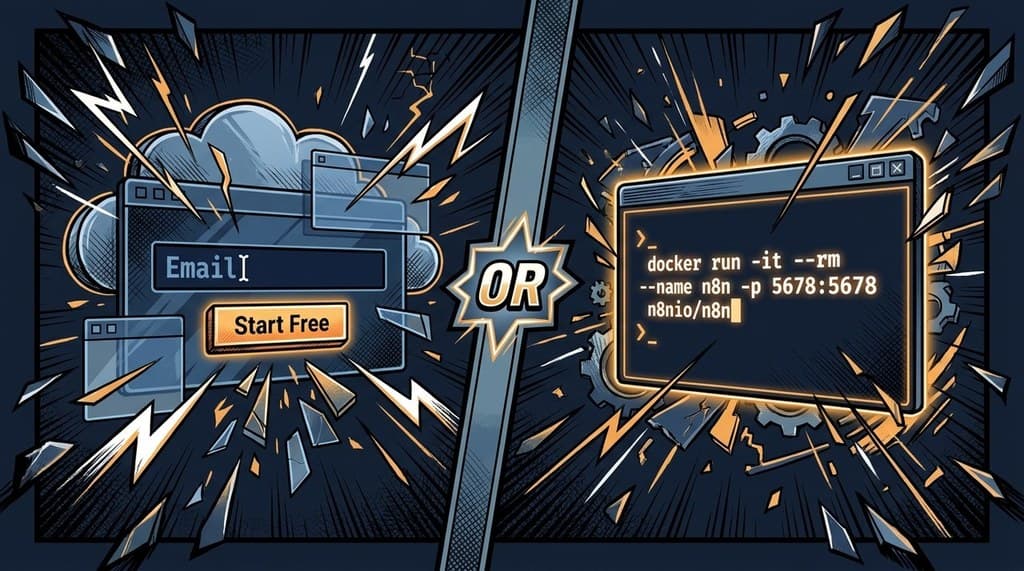
Am schnellsten geht es mit der Cloud-Variante: Auf n8n.io registrieren, E-Mail bestätigen, fertig. Nach dem Login landet ihr direkt im Workflow-Editor. Kein Server, kein Docker, keine Konfiguration.
Wer lieber lokal testen will, startet n8n mit einem einzigen Docker-Befehl:
docker run -it --rm --name n8n -p 5678:5678 n8nio/n8n
Nach wenigen Sekunden ist die Oberfläche unter localhost:5678 erreichbar. Für eine dauerhafte lokale Installation mit persistenten Daten empfehlen wir Docker Compose. Den kompletten Setup-Guide mit Postgres, TLS und Backups liefert unsere Installationsanleitung.
Die n8n-Oberfläche verstehen
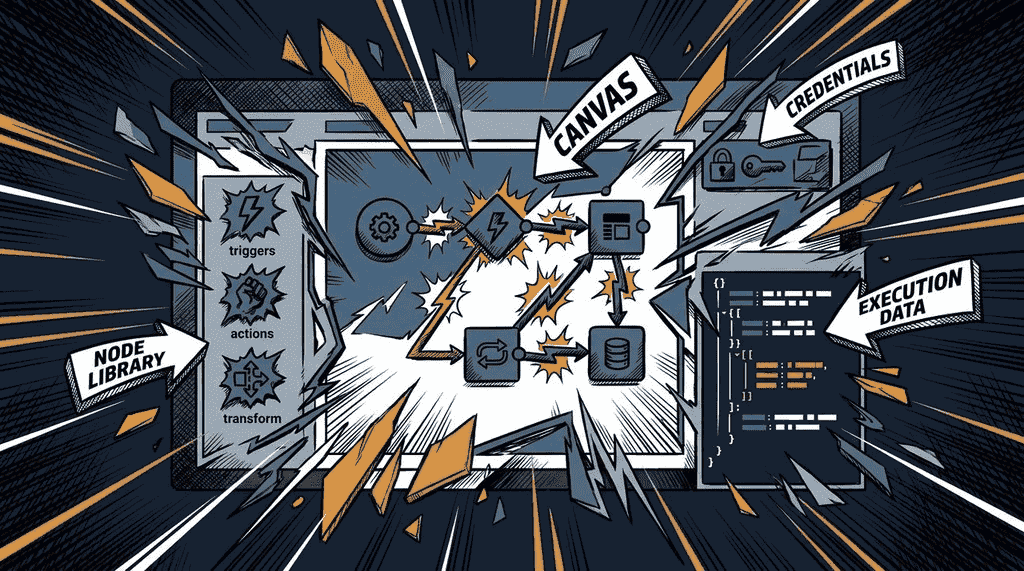
Nach dem ersten Login seht ihr den Workflow-Editor, das Herzstück von n8n. Die wichtigsten Bereiche im Überblick:
Canvas (Workflow-Editor)
Die große Arbeitsfläche in der Mitte. Hier zieht ihr Nodes per Drag-and-Drop auf die Fläche und verbindet sie mit Linien. Jede Verbindung transportiert Daten von einem Node zum nächsten. Der Datenfluss läuft immer von links nach rechts.
Node-Bibliothek
Über das Plus-Symbol oder einen Doppelklick auf den Canvas öffnet sich die Node-Suche. Hier findet ihr alle 400+ integrierten Nodes, sortiert nach Kategorien: Trigger, Actions, Transform, Flow-Control und mehr. Die Suche funktioniert auch mit deutschen Begriffen wie "E-Mail" oder "Datenbank".
Execution-Ansicht
Nach jedem Testlauf zeigt n8n pro Node die ein- und ausgehenden Daten. Das macht Debugging extrem transparent: Ihr seht sofort, wo Daten fehlen oder falsch formatiert sind. Klickt einfach auf einen Node nach der Ausführung.
Credentials-Verwaltung
API-Keys, OAuth-Tokens und Passwörter werden zentral unter Settings → Credentials gespeichert. Einmal eingerichtet, können mehrere Workflows auf dieselben Zugangsdaten zugreifen, ohne sie doppelt zu pflegen.
Erster Workflow: RSS-Feed nach Slack weiterleiten
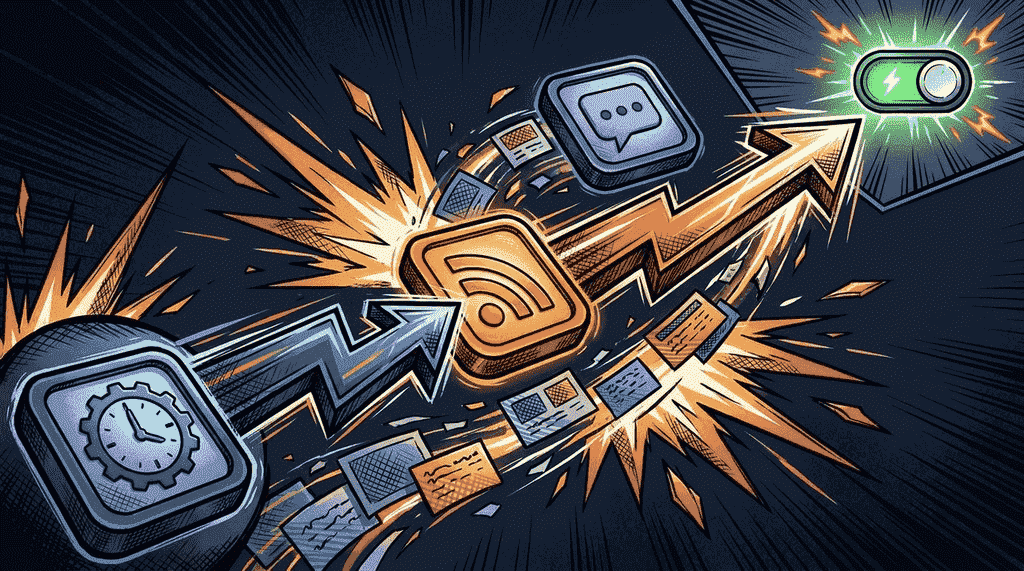
Theorie reicht. Baut jetzt euren ersten funktionierenden Workflow. Das Ziel: Neue Beiträge aus einem RSS-Feed automatisch in einen Slack-Kanal posten. Der Workflow besteht aus drei Nodes.
Schritt 1: Schedule-Trigger anlegen
Erstellt einen neuen Workflow und sucht den Node "Schedule Trigger". Konfiguriert ihn auf "Every Hour" (oder "Every 15 Minutes" zum Testen). Dieser Node startet den Workflow automatisch im eingestellten Intervall.
Schritt 2: RSS-Feed lesen
Fügt den "RSS Feed Read" Node hinzu und verbindet ihn mit dem Trigger. Im Feld "URL" tragt ihr die Feed-Adresse ein, z.B. https://news.ycombinator.com/rss. Klickt auf "Test Step", um die Ausgabe zu prüfen. Ihr solltet eine Liste von Items mit Titel, Link und Beschreibung sehen.
Schritt 3: Slack-Nachricht senden
Verbindet den "Slack" Node mit dem RSS-Node. Wählt "Send Message" als Operation und konfiguriert den Kanal. Im Textfeld nutzt ihr eine Expression, um den Feed-Titel dynamisch einzufügen:
Neuer Artikel: {{ $json.title }}
{{ $json.link }}
Schritt 4: Testen und aktivieren
Klickt oben auf "Test Workflow". Wenn alles grün leuchtet, aktiviert den Workflow über den Toggle oben rechts. Ab jetzt läuft er im Hintergrund und postet neue Feed-Einträge automatisch in Slack.
Daten transformieren: Expressions und Code-Node
Der RSS-Workflow war bewusst einfach. In der Praxis müssen Daten zwischen Nodes gefiltert, umformatiert oder angereichert werden. Dafür bietet n8n drei Werkzeuge.
Expressions
Überall, wo in einem Node ein Textfeld steht, könnt ihr Expressions verwenden. Die Syntax ist {{ $json.feldname }}. Damit greift ihr auf die Ausgabe des vorherigen Nodes zu. Für verschachtelte Objekte: {{ $json.address.city }}. n8n bietet einen Expression-Editor mit Autocomplete, der die verfügbaren Felder anzeigt.
IF-Node für Bedingungen
Der IF-Node teilt den Datenfluss basierend auf Bedingungen. Beispiel: Nur Artikel weiterleiten, deren Titel das Wort "Automatisierung" enthält. Der Node hat zwei Ausgänge: "true" und "false". So steuert ihr, welche Daten wohin fließen.
Code-Node für komplexe Logik
Wenn Expressions nicht ausreichen, schreibt JavaScript oder Python direkt im Code-Node. Typische Einsätze: Datumsberechnungen, Array-Manipulationen, externe Libraries via npm. Der Code-Node empfängt die Items des vorherigen Nodes und gibt transformierte Items zurück.
Das Item-Modell verstehen
Ein zentrales Konzept: n8n verarbeitet Daten als "Items". Ein Node gibt ein Array von Items aus, der nächste Node verarbeitet jedes Item einzeln. Wer das versteht, vermeidet die häufigsten Debugging-Probleme. Ein RSS-Feed mit 10 Einträgen erzeugt 10 Items, der Slack-Node sendet dann 10 Nachrichten.
Fehlerbehandlung und Best Practices
Ein Workflow, der einmal funktioniert, ist noch kein produktionsreifer Workflow. Diese Patterns machen den Unterschied zwischen "funktioniert auf meinem Rechner" und "läuft seit Monaten stabil".
Error-Workflow einrichten
Unter Settings → Error Workflow definiert ihr einen separaten Workflow, der bei Fehlern ausgelöst wird. Typisch: Eine Slack-Benachrichtigung oder E-Mail mit dem Fehlernamen, der betroffenen Execution-ID und einem Link zur Execution-Ansicht.
Retry-Logik
Externe APIs sind unzuverlässig. n8n bietet pro Node unter Settings → "On Error" die Optionen "Retry on Fail". Konfiguriert maximal 3 Retries mit steigendem Intervall (1s, 5s, 15s). So überbrückt ihr kurze API-Ausfälle, ohne den gesamten Workflow zu stoppen.
Naming-Conventions
Gebt jedem Node einen sprechenden Namen. Statt "HTTP Request" besser "Fetch Order from ERP" oder "Send Invoice to DATEV". Bei Workflows mit 20+ Nodes macht das den Unterschied zwischen Übersicht und Chaos. Gleiches gilt für Workflow-Namen: Präfix mit dem Bereich (z.B. "Sales: Lead Score Update", "Ops: Daily Backup Check").
Weitere Best Practices
Pinned Data nutzen: Testdaten an Nodes pinnen, damit ihr nicht bei jedem Testlauf auf echte Trigger warten müsst.
Sub-Workflows: Wiederholte Logik in einen eigenen Workflow auslagern und per "Execute Workflow" Node aufrufen.
Tags: Workflows mit Tags kategorisieren (z.B. "production", "testing", "deprecated").
Execution-Retention: In den Workflow-Settings die Aufbewahrung vergangener Executions begrenzen, um Speicherplatz zu sparen.
Vom Tutorial zum Produktivbetrieb
Der Sprung vom lokalen Experiment zur geschäftskritischen Automatisierung erfordert ein paar zusätzliche Maßnahmen.
Staging und Production trennen
Testet neue Workflows nie direkt in der Produktionsinstanz. Mindestens zwei Instanzen sind Pflicht: Eine zum Entwickeln und Testen, eine für den Live-Betrieb. Workflows exportiert ihr als JSON und importiert sie in Production, sobald sie stabil laufen.
Environment Variables
API-Endpoints, Webhook-URLs und Feature-Flags gehören nicht hardcoded in Nodes, sondern in Environment Variables. n8n liest diese beim Start aus der Konfiguration. In Expressions greift ihr mit {{ $env.VARIABLE_NAME }} darauf zu.
Monitoring und Backup
Für eine produktionsreife Instanz braucht ihr: tägliche Datenbank-Backups, Health-Check-Monitoring (n8n bietet einen /healthz Endpoint), Alerting bei Workflow-Fehlern via Error-Workflow und regelmäßige Updates. Den kompletten Production-Guide mit Docker Compose, Postgres, TLS und Monitoring findet ihr in unserer Anleitung zum n8n Self-Hosting.
Kosten im Blick
n8n Cloud startet kostenlos mit Einschränkungen. Die Self-Hosting-Variante ist lizenzfrei nutzbar, verursacht aber Serverkosten. Alle Preismodelle und den Break-even zwischen Cloud und Self-Hosting erklären wir im n8n Pricing Guide und im Artikel Ist n8n kostenlos?
Weiterführende Ressourcen: Das n8n-Ökosystem
Dieses Tutorial ist euer Startpunkt. Für spezifische Themen rund um n8n haben wir spezialisierte Guides geschrieben:
n8n installieren — Schritt-für-Schritt auf Windows, Mac und Docker.
n8n selbst hosten — Production-Setup mit Docker Compose, Postgres und TLS.
n8n vs. Zapier — Feature-Vergleich für die Tool-Entscheidung.
Für Unternehmen, die n8n im Mittelstand einsetzen wollen, aber keine internen Ops-Kapazitäten aufbauen möchten: Bluebatch übernimmt als zertifizierter n8n-Partner Architektur, Hosting, Custom-Node-Entwicklung und laufenden Betrieb.
Fazit: n8n lernen lohnt sich
n8n senkt die Einstiegshürde für Prozessautomatisierung drastisch. Mit dem visuellen Editor, über 400 Nodes und der Möglichkeit zum Self-Hosting bekommen Teams ein Werkzeug, das mit ihren Anforderungen wächst. Vom einfachen RSS-zu-Slack-Workflow bis zu komplexen KI-Agenten mit Datenbankanbindung ist alles in einer Plattform abbildbar.
Der wichtigste Tipp: Fangt klein an. Ein funktionierender Workflow mit drei Nodes bringt mehr als ein ambitioniertes Projekt, das nie fertig wird. Iteriert, testet, und skaliert erst, wenn die Basis steht.