n8n installieren: Anleitung für npx, Docker und Desktop App
Diese Anleitung zeigt Schritt für Schritt, wie die Automatisierungsplattform n8n lokal installiert wird: für Einsteiger und IT-Teams, die Workflows testen wollen, bevor ein Server dafür bereitsteht. Drei Wege stehen zur Wahl, npx, Docker und die Desktop App für Windows und macOS; der schnellste ist in unter 5 Minuten durch. Am Ende läuft ein erster Workflow mit einem Schedule-Trigger, der alle 5 Minuten auslöst, dazu die Schritte von der lokalen Installation in den Produktivbetrieb.
n8n ist eine Open-Source-Plattform für Workflow-Automatisierung. Über eine visuelle Oberfläche lassen sich Datenquellen, APIs und interne Systeme miteinander verbinden, ohne für jeden Schritt Code schreiben zu müssen. Das Ergebnis sind automatisierte Abläufe, die manuelle Routinearbeit ersetzen: von der Bestellverarbeitung über die Rechnungsprüfung bis hin zu KI-gestützten Support-Workflows.
Einen ausführlichen Überblick über Funktionen, Einsatzgebiete und die Architektur von n8n liefert unser Einführungsartikel zu n8n. In diesem Guide geht es ausschließlich um die Installation: Welche Wege gibt es, welcher passt zu welchem Szenario, und wie läuft die erste Einrichtung Schritt für Schritt ab.
Drei Installationswege im Überblick
n8n lässt sich auf drei Wegen lokal installieren. Jeder Weg hat seine Stärken, und die Wahl hängt davon ab, was du vorhast und welche Tools du bereits auf dem Rechner hast.
Methode
Voraussetzung
Ideal für
Daten persistent?
npx
Node.js 18+
Schnelles Ausprobieren, Entwickler
Ja (lokales Verzeichnis)
Docker
Docker Desktop / Engine
Reproduzierbare Umgebung, Weg zur Produktion
Ja (Docker Volume)
Desktop App
Windows oder macOS
Einsteiger ohne CLI-Erfahrung
Ja (App-Daten)
Alle drei Wege führen zur gleichen n8n-Oberfläche im Browser. Der Unterschied liegt im Setup-Aufwand und darin, wie nah das lokale Setup am späteren Produktivbetrieb ist. Wer n8n nur einmal ausprobieren will, ist mit npx oder der Desktop App in zwei Minuten startklar. Wer von Anfang an Richtung Produktion denkt, startet besser mit Docker.
n8n installieren mit npx
Der schnellste Weg: ein einziger Befehl im Terminal. npx lädt n8n herunter, startet es und öffnet die Oberfläche im Browser. Einzige Voraussetzung ist Node.js in Version 18 oder höher. Ob das auf dem Rechner vorhanden ist, zeigt ein schneller Check.
Schritt 1: Node.js prüfen
node --version
# Ausgabe: v18.x.x oder höher → passt
# Fehler oder Version < 18 → Node.js von nodejs.org installieren
Schritt 2: n8n starten
npx n8n
npx lädt die aktuellste n8n-Version herunter und startet den Server. Nach wenigen Sekunden erscheint im Terminal eine URL, typischerweise http://localhost:5678. Diese im Browser öffnen, ein Owner-Konto anlegen, fertig.
Schritt 3: Daten dauerhaft speichern
Standardmäßig speichert n8n seine Daten im Home-Verzeichnis unter ~/.n8n. Workflows, Credentials und Execution-Logs bleiben dort auch nach einem Neustart erhalten. Wer ein eigenes Verzeichnis nutzen will, setzt die Umgebungsvariable N8N_USER_FOLDER vor dem Start.
# Beispiel: n8n-Daten in einem Projektordner speichern
export N8N_USER_FOLDER=./mein-n8n-projekt
npx n8n
Wann npx die richtige Wahl ist
npx eignet sich perfekt zum schnellen Ausprobieren und für Entwickler, die n8n in ein bestehendes Node.js-Projekt einbetten wollen. Für den dauerhaften Betrieb mit mehreren Nutzern oder externen Webhooks empfiehlt sich Docker oder die Cloud-Variante. Was n8n in der Gratisversion alles kann und wo die Grenzen liegen, erklärt unser Beitrag zur kostenlosen Nutzung von n8n.
n8n installieren mit Docker
Docker isoliert n8n komplett vom Rest des Systems. Das macht die Installation reproduzierbar, Updates einfacher und bildet gleichzeitig die Grundlage für ein späteres produktives Setup. Docker Desktop muss auf dem Rechner laufen (Windows, Mac) oder Docker Engine auf Linux.
Schritt 1: Docker prüfen
docker --version
# Ausgabe: Docker version 24.x oder höher → passt
Dieser Befehl zieht das offizielle n8n-Image, startet einen Container, macht Port 5678 erreichbar und legt die Daten in ein Docker Volume namens n8n_data. Nach dem Start ist n8n unter http://localhost:5678 erreichbar.
Schritt 3: Zeitzone setzen
Ohne explizite Zeitzone laufen Schedule-Trigger nach UTC. Für korrekte Auslösezeiten die Umgebungsvariable mitgeben:
Ein einzelner docker run-Befehl reicht für den lokalen Test. Sobald Postgres als Datenbank und ein Reverse Proxy dazukommen, wird Docker Compose der bessere Weg. Den kompletten Compose-Stack mit Caddy und Postgres für den Produktivbetrieb beschreibt unsere Anleitung zum n8n Self-Hosting.
n8n Desktop App für Windows und macOS
Für Einsteiger ohne Terminal-Erfahrung bietet n8n eine Desktop App. Sie bündelt n8n, Node.js und einen lokalen Server in eine installierbare Anwendung. Kein Docker, kein npm, kein Terminal nötig.
App starten, der interne Server fährt automatisch hoch.
Die n8n-Oberfläche öffnet sich direkt im App-Fenster.
Einschränkungen der Desktop App
Die Desktop App eignet sich zum Kennenlernen und für lokale Tests. Für den produktiven Einsatz hat sie drei Grenzen: Erstens sind Webhooks nur lokal erreichbar, externe Dienste können also keine Daten an n8n schicken. Zweitens läuft n8n nur, solange die App offen ist, es gibt keinen Hintergrund- Dienst. Drittens fehlen Updates teilweise hinter der CLI-Version her. Für alles über Prototypen hinaus sind Docker oder npx die bessere Wahl.
Der erste Workflow nach der Installation
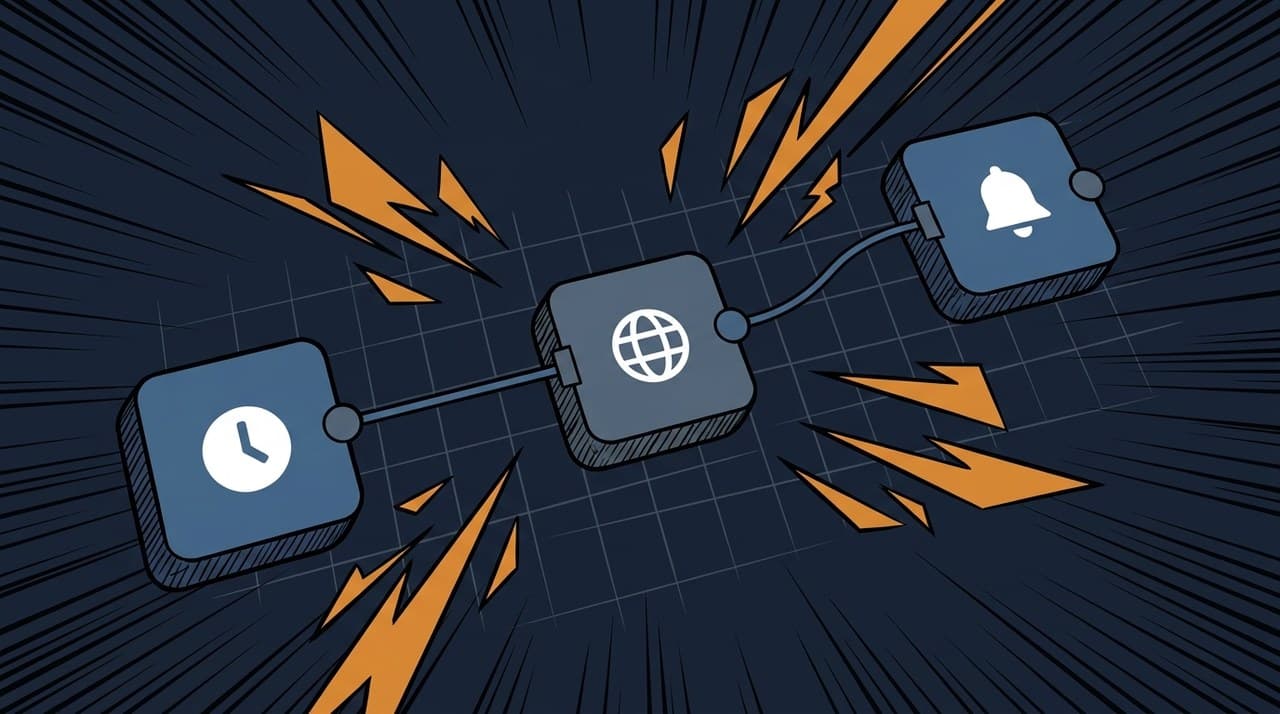
n8n läuft? Gut. Der nächste Schritt ist ein kleiner Workflow, der zeigt, wie die Plattform funktioniert. Das Ziel: Ein Schedule-Trigger löst alle 5 Minuten aus, ruft eine öffentliche API ab und speichert das Ergebnis.
Schritt für Schritt
In der n8n-Oberfläche auf "New Workflow" klicken.
Einen Schedule Trigger hinzufügen und auf "Every 5 minutes" stellen.
Einen HTTP Request-Node anhängen. Als URL zum Beispiel https://api.openweathermap.org/data/2.5/weather?q=Berlin&appid=demo eintragen (oder eine andere öffentliche API).
Auf Execute Workflow klicken. Im Output-Panel erscheinen die API-Daten.
Den Workflow speichern und über den Toggle oben rechts aktivieren.
Damit steht das Grundprinzip: Trigger löst aus, Nodes verarbeiten Daten, Ergebnis kommt raus. Von hier aus lassen sich beliebig komplexe Workflows bauen. Wer den vollständigen Einstieg von der Oberfläche bis zum ersten produktiven Workflow sucht, findet im n8n-Tutorial auf Deutsch eine durchgehende Schritt-für-Schritt-Anleitung. Wer direkt mit KI-Nodes arbeiten will, findet im Guide zu KI-Agenten mit n8n den nächsten Schritt. Und wer n8n im Großhandelskontext einsetzen will, findet in den n8n-Workflows für den Großhandel konkrete Praxis-Beispiele.
Von der lokalen Installation zur Produktion
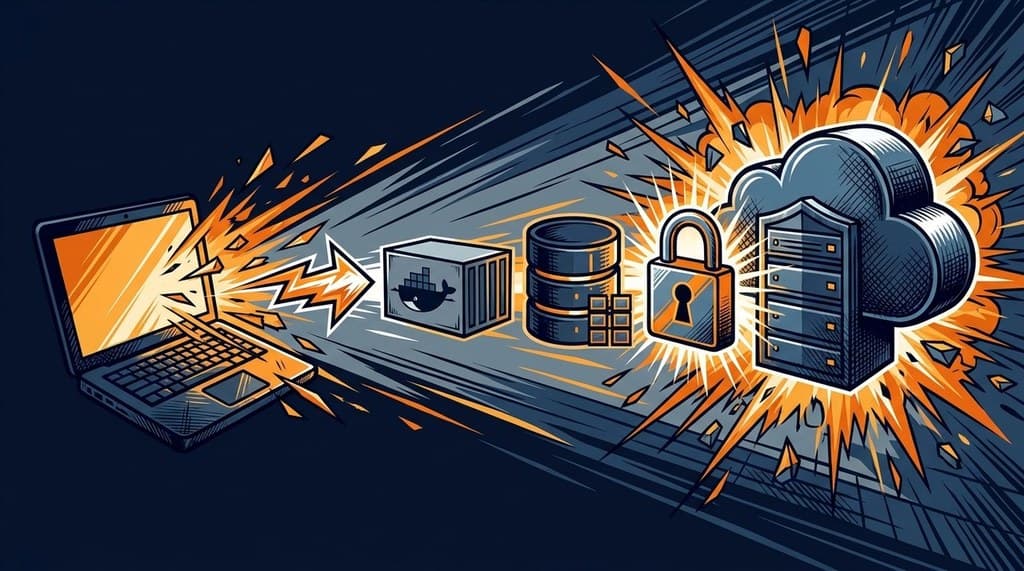
Eine lokale n8n-Instanz reicht zum Lernen und Prototypen. Sobald Workflows zuverlässig laufen sollen, externe Webhooks empfangen oder mehrere Nutzer gleichzeitig arbeiten, braucht es ein produktives Setup.
Was sich ändert
Datenbank: SQLite (Standard lokal) wird durch Postgres ersetzt. Postgres skaliert besser und lässt sich sauber mit pg_dump sichern.
Reverse Proxy: n8n bekommt einen Reverse Proxy (Caddy, Traefik oder Nginx) mit automatischem TLS-Zertifikat.
Backups: Tägliche Backups von Datenbank und n8n-Volume auf einen externen Speicher.
Monitoring: Uptime-Check, Execution-Logs und Disk-Füllstand überwachen.
Die komplette Anleitung für den Produktivbetrieb mit Docker Compose, Postgres, Caddy und Backup-Skripten steht in unserem Self-Hosting-Guide. Wer die Infrastruktur nicht selbst betreiben will, findet mit Managed n8n-Hosting eine Alternative mit deutschen Rechenzentren.
Fazit: n8n installieren und loslegen
n8n installieren dauert unter fünf Minuten. npx für den schnellsten Start, Docker für reproduzierbare Umgebungen und den kürzesten Weg zur Produktion, die Desktop App für den Einstieg ohne Terminal. Egal welchen Weg du wählst: Nach der Installation steht die gleiche leistungsfähige Automatisierungsplattform bereit.
Der wichtigste nächste Schritt ist nicht die perfekte Infrastruktur, sondern der erste echte Workflow. Fang mit einem kleinen Prozess an, der heute manuell läuft, und automatisiere ihn. Von dort aus wächst das Setup organisch.
Ihr plant, n8n für euer Team produktiv einzusetzen? Sprecht uns an, wir helfen beim Setup und der Architektur.